אחסון סרטים ב-whistream
סרטוני וידאו הם כלי אפקטיבי מאוד בקורסים הדיגיטליים, ויוצרי קורסים רבים משתמשים בהם יותר ויותר. מצד שני, תמיד קיים החשש לגניבת הקניין הרוחני ולהפצה לא חוקית של התכנים.
כמענה לצרכים האלה אנחנו מאפשרים להטמיע סרטונים מפלטפורמת Whistream. פלטפורמה חדשה זו כוללת הגדרות פרטיות ואבטחה מתקדמות ומשוכללות, שמאפשרות את כל ההגנה על הקבצים מפני הפצה לא חוקית או הורדה. יתרון נוסף הוא שמדובר בשירות ישראלי, כך שההטמעה בתוכן בעברית היא טבעית יותר, והתמיכה הטכנית תתמודד יותר בקלות ובטבעיות עם אתגרים בנושא זה, אם יעלו.
כדי להשתמש בשירות, תידרשו למנוי נפרד לשירות Whistream.
הגדרות אבטחה
בתפריט הראשי נכנסים ל-Settings/General:
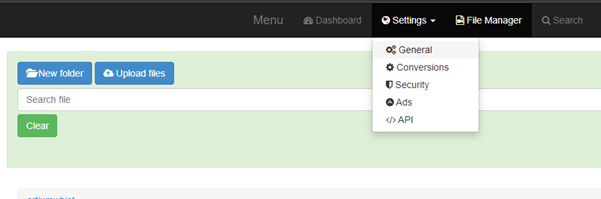
במסך שייפתח מגדירים כך:
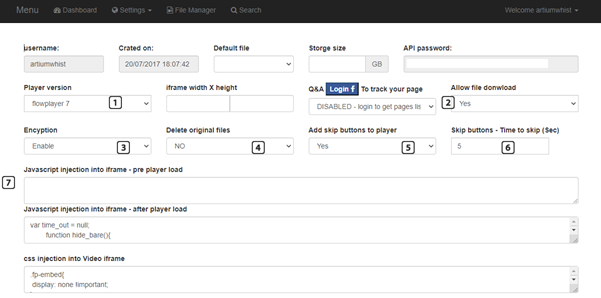
- גירסת נגן (Player version): משאירים כפי שהיה 'flowplayer 7'
- אפשרות הורדה (Allow file download): הגדרה זו רלוונטית רק להורדה ממסך הניהול.
- הצפנה (Encryption): מגדירים Enable כדי להגן על התוכן ולהצפין אותו.
- מחיקת קבצים מקוריים (Delete original files): משאירים 'No'.
שימו לב: אם תבחרו כן למחוק את הקבצים המקוריים, מה שיישאר על השרת הם רק הקבצים המוצפנים. במצב כזה לא תהיה אפשרות לשחזר את קבצי הסרטים המקוריים! - הוספת כפתורי דילוג (Add skip buttons to player): מגדירים אם תרצו להציג כפתורי דילוג על גבי הנגן שמציג את הסרטון.
- זמן הדילוג (Skip buttons – Time to skip): אם בחרתם להציג כפתורי דילוג, הגדרה זו קובעת כמה שניות בסרט מדלגת הלחיצה על הכפתור.
- סקריפטים מתקדמים להתאמת המראה וההתנהגות (Javascript, CSS): מאפשרים להתאים יותר במדוייק את המראה וההתנהגות של הנגן. מומלץ לא להשתמש באפשרויות אלו אם אין לכם ידע מעמיק עליהן.
הגדרת הגנה על הדומיין (Domain Protection)
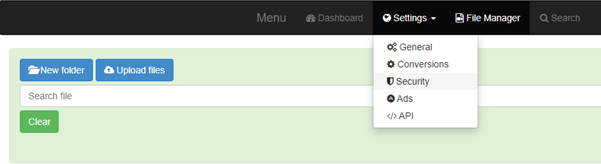
לוחצים על '+ Add Security Setting' כדי להוסיף Admin Role (8).
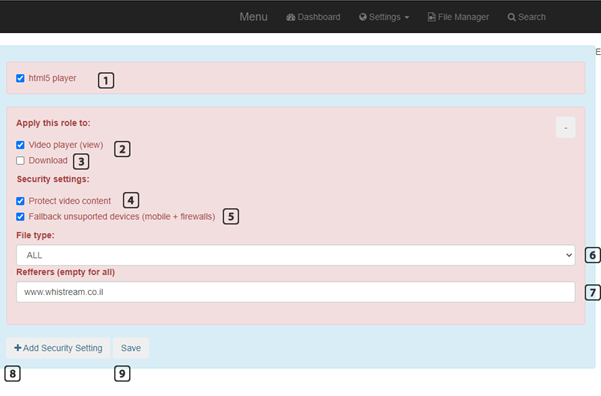
- מסמנים את האפשרות 'html5 player'.
- מסמנים את האפשרות 'Video player (view)'
- מסמנים 'Download' רק אם אתם רוצים לאפשר הורדה של הסרטון.
- מסמנים את האפשרות 'Protect your content'.
- מסמנים 'Fallback unsuported devices' אם רוצים לאפשר למשתמשים בעלי מכשירים ישנים (טלפונים או טאבלטים), שלא תומכים בהצפנה, להציג את הסרטון.
- משאירים את 'File type' עם ההגדרה 'ALL'
- בשדה 'Referrers' מזינים את שם הדומיין שעליו יחולו ההגדרות. כדי להחיל את ההגדרות על כל הדומיינים ותת-הדומיינים משאירים שדה זה ריק.
- אם רוצים להוסיף הגדרות נפרדות לדומיינים אחרים, לוחצים שוב על '+ Add Security Setting' ומזינים שוב ערכים בשדות הנ'ל.
- לוחצים על 'Save' כדי לשמור את ההגדרות.
העתקת הקישור לשילוב הסרטון ב-Schooler
לוחצים על האייקון הכחול ליד מזהה הסרטון ברשימה:
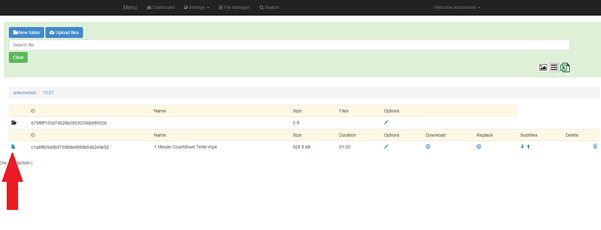
מעתיקים את הקישור ומדביקים אותו בתוכן השיעור כדי לשלב את הסרטון.
לקריאת המאמר המקורי במרכז הידע שלנו לחצו כאן