איך להוסיף כפתור עם תוכן נסתר
הכפתורים שעל הטפסים או דפי הנחיתה שאתם יוצרים יכולים לבצע פעולות שונות.
אחת הפעולות שכפתור יכול לעשות היא להציג תוכן נסתר - תוכן שלא מוצג כשהעמוד (הטופס או דף הנחיתה) עולה, אלא רק כשלוחצים על הכפתור. אפשר גם לקבוע האם התוכן יוסתר בלחיצה נוספת על אותו כפתור, או לא.
כדי להגדיר כפתור עם תוכן נסתר:
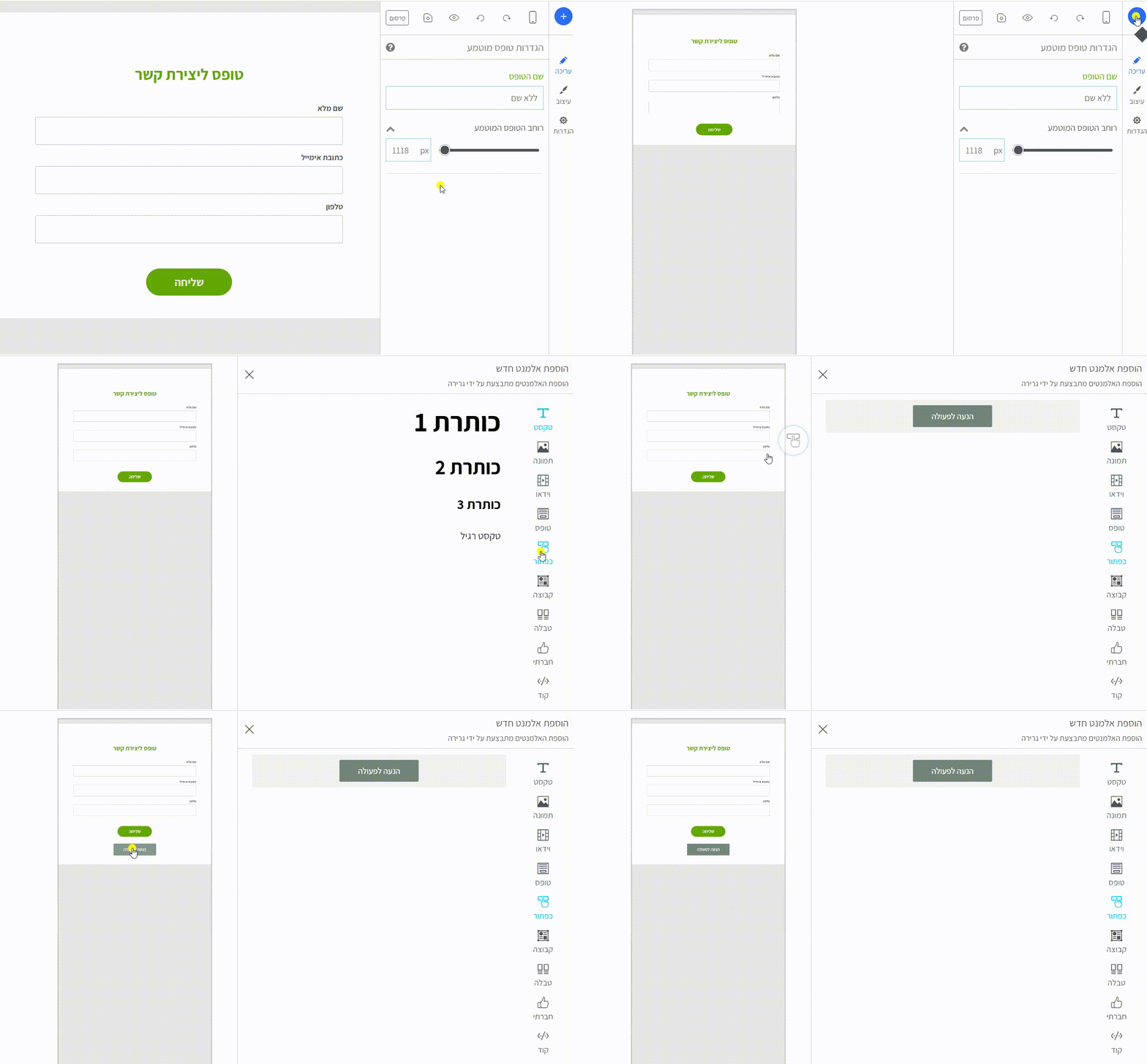
- מוסיפים למשטח העבודה כפתור:
לוחצים על כפתור הפלוס מימין כדי להוסיף אלמנט, בוחרים בסוג האלמנט 'כפתור', וגוררים אותו למיקום הרצוי במשטח העבודה.
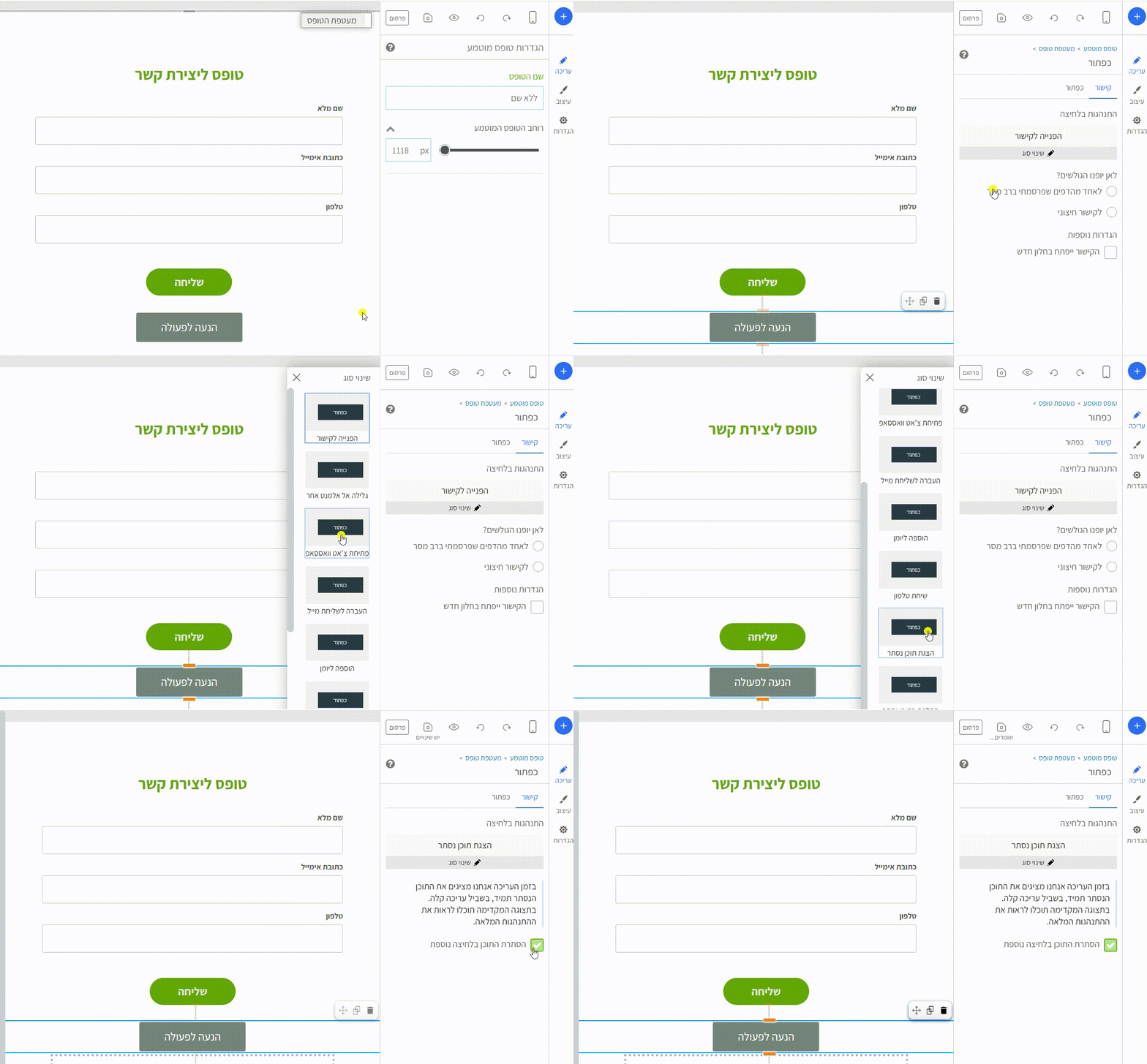
- משנים את סוג הכפתור ל'הצגת תוכן נסתר':
בוחרים את הכפתור במשטח העבודה, בתפריט האלמנט מימין לוחצים על 'שינוי סוג', ובוחרים באפשרות 'הצגת תוכן נסתר'. כאן גם המקום להגדיר אם תרצו שהתוכן יוסתר שוב בלחיצה נוספת על הכפתור.
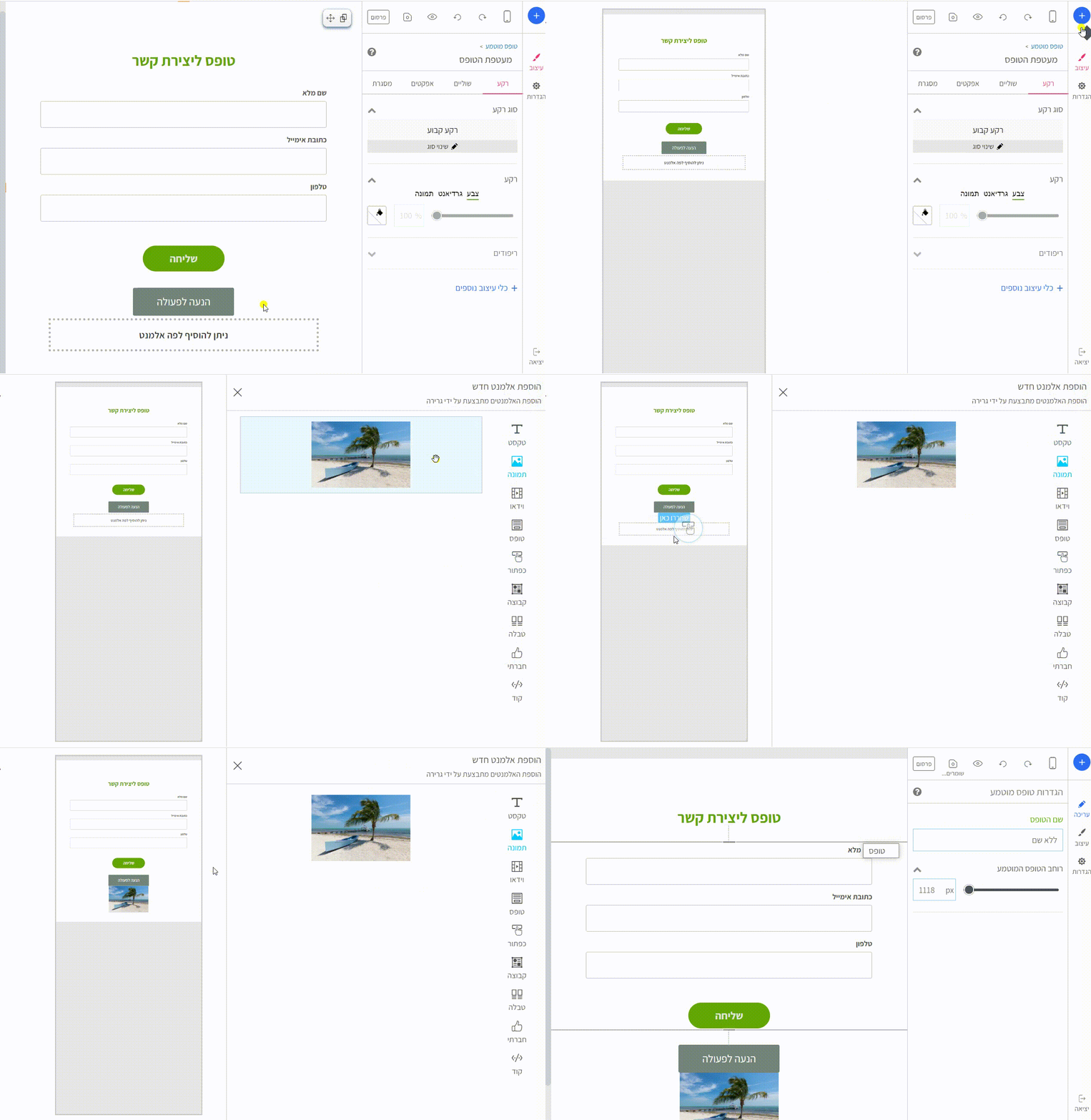
- מוסיפים אלמנטים לתוכן הנסתר:
בעזרת כפתור הפלוס (הוספת אלמנט), בוחרים את האלמנטים הרצויים וגוררים אותם אל אזור התוכן הנסתר מתחת לכפתור. אפשר כמובן לערוך ולשנות את האלמנטים האלה ככל שתרצו.
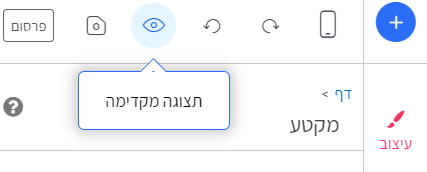
את ההתנהגות של הכפתור - הצגת התוכן והסתרתו - תוכלו לראות רק במצב תצוגה מקדימה, ולא במצב העריכה הרגיל.
כדי להיכנס למצב תצוגה מקדימה, לוחצים על כפתור 'תצוגה מקדימה' בסרגל הכלים העליון שבצד ימין.
לקריאת המאמר המקורי במרכז הידע שלנו לחצו כאן
Related Articles
איך להוסיף כפתור עם תוכן נסתר
הכפתורים שעל הטפסים או דפי הנחיתה שאתם יוצרים יכולים לבצע פעולות שונות. אחת הפעולות שכפתור יכול לעשות היא להציג תוכן נסתר - תוכן שלא מוצג כשהעמוד (הטופס או דף הנחיתה) עולה, אלא רק כשלוחצים על הכפתור. אפשר גם לקבוע האם התוכן יוסתר בלחיצה נוספת על אותו ...חריגת אלמנטים מתוך תאי טבלה
כשאתם יוצרים טופס או דף נחיתה ברב-מסר, אתם יכולים להשתמש באלמנט טבלה כדי לשמור על סידור ויישור של אלמנטים זה ביחס לזה. בדרך כלל כל אלמנט יופיע בתא של הטבלה ולא יחרוג ממנו, אבל תוכלו להגדיר לכל תא בנפרד כמה ולאיזה כיוון יחרוג האלמנט או התוכן מגבולות ...חריגת אלמנטים מתוך תאי טבלה
https://youtu.be/UrfnvG7Lzk8 כשאתם יוצרים טופס או דף נחיתה ברב-מסר, אתם יכולים להשתמש באלמנט טבלה כדי לשמור על סידור ויישור של אלמנטים זה ביחס לזה. בדרך כלל כל אלמנט יופיע בתא של הטבלה ולא יחרוג ממנו, אבל תוכלו להגדיר לכל תא בנפרד כמה ולאיזה כיוון ...חריגת אלמנטים מקבוצה
'קבוצה' היא אלמנט מיוחד בעורך הדפים, התבניות והטפסים שלנו. זהו אלמנט שמאפשר לאגד כמה אלמנטים כך שהם יוצגו וינוהלו בעורך כיחידה אחת עם עיצוב שמאחד אותם (מסגרת, רקע, אפקטים וכו'). בדרך כלל כל האלמנטים ששייכים לקבוצה נמצאים בתוך הגבולות שלה, למשל כך: ...עריכת דיוור עם עורך הטקסט
בנוסף לעריכת תוכן הדיוור על בסיס התבניות המעוצבות, אפשר בקלות ובמהירות ליצור דיוור באמצעות עורך הטקסט שלנו. עורך הטקסט מאפשר עריכה פשוטה וקלה של תוכן – כולל תמונות, קישורים, צבעים, שדות ועוד – ומציג בכל רגע נתון את הדיוור המעוצב כפי שהוא ייראה ...