איך מוסיפים ידנית נמען לרשימה
 רק רגע, לפני שנתחיל…
כאן נסביר איך מוסיפים נמען חדש באופן ידני. כדי ללמוד על ייבוא נמענים מתוך קובץ שהוכן מראש, יש לנו מאמר כאן.
איך מוסיפים נמען ידנית
יש 2 אפשרויות כדי להוסיף נמען חדש לרשימה.
אפשרות ראשונה- מתוך מסך הרשימות שלי, לוחצים על תפריט ניהול הרשימה הרלוונטית בצד שמאל _ אייקון של שלוש ננקדודות) , ובוחרים מתוך האפשרויות את 'הוספת נמען'.
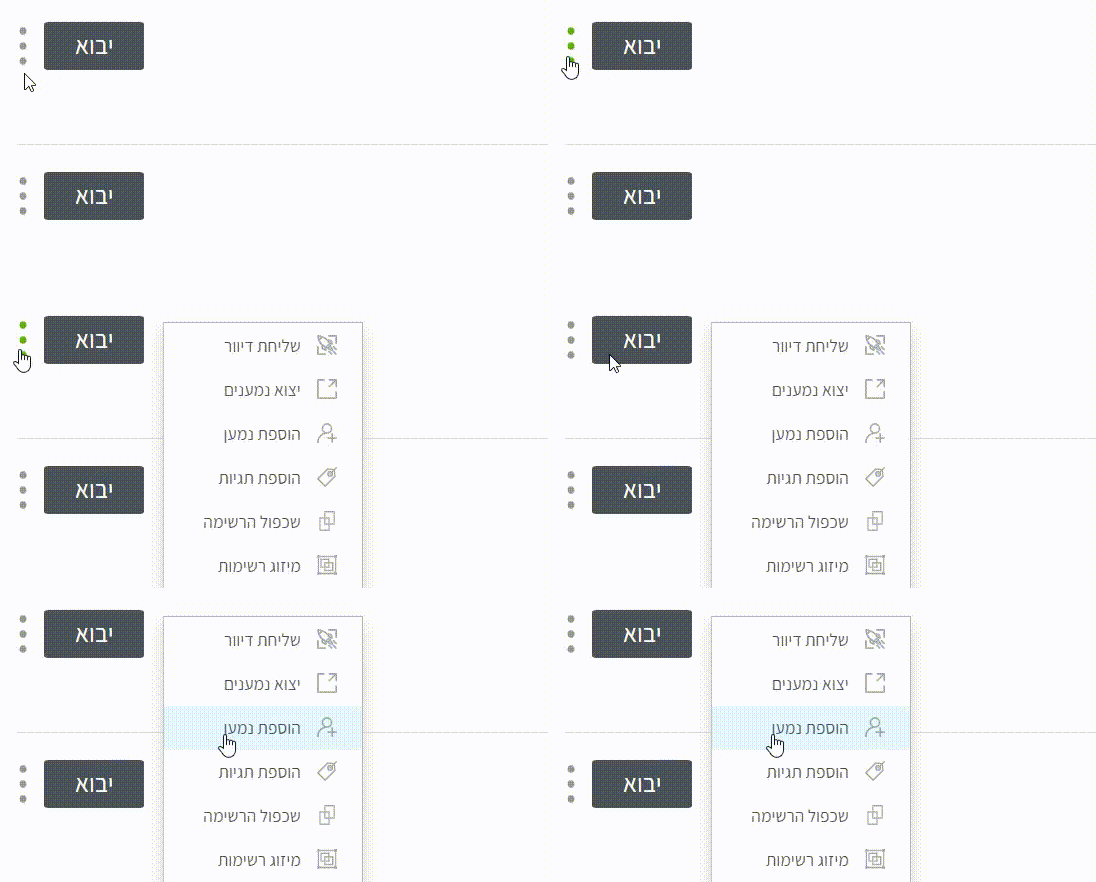
אפשרות שניה- מתוך מסך הניהול של רשימת נמענים מסויימת, לוחצים על הכפתור 'הוספת נמען' בצד שמאל'.

פרטי הנמען
לאחר שלוחצים על אחת האפשרויות להוספת נמען ייפתח מסך למילוי פרטי הנמען, שם ממלאים את כל פרטי הנמען לפי השדות הקיימים. פה נוכל למלא את השדות דיפולטיבים של המערכת כמו שם פרטי, שם משפחה, כתובת מייל, מספר טלפון, תגיות וכולי. אם הגדרתם לרשימה הזאת 'שדות מותאמים', גם הם יוצגו כאן ותוכלו למלא בהם ערכים.
 כדאי לדעת: תגיות הן כלי שימושי שעוזר לבחור אחר כך נמענים לפי עיסוק, תפקיד, או כל תכונה אחרת שמאפיינת אותם. ככה, למשל, תוכלו לשלוח דיוור רק לנמענים שתייגתם כמנהלים כלליים או כלכלנים, ושנמצאים בכל מיני רשימות שונות ונפרדות שלכם.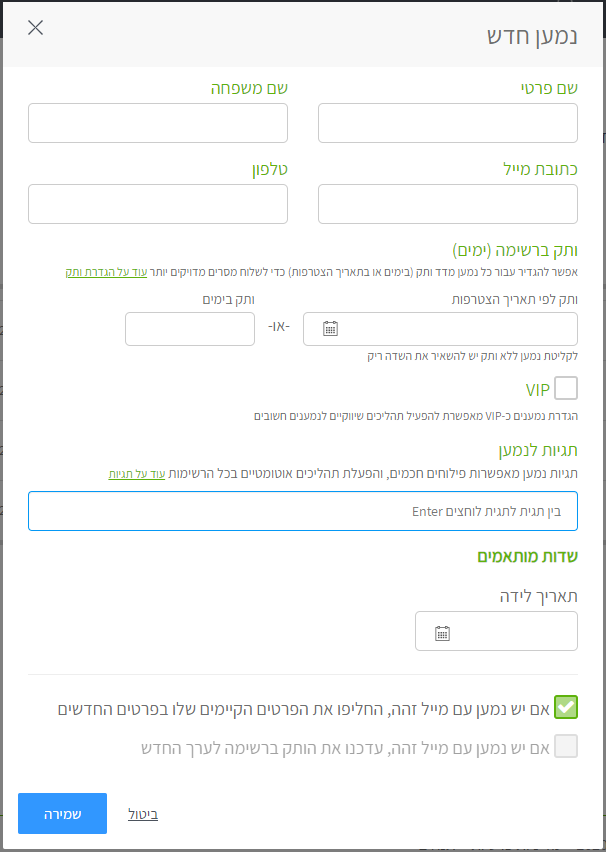
שדה וותק ברשימה:
תוכלו לעדכן את הוותק של הנמען ברשימה או על ידי הזנת תאריך, או על ידי הזנת מספר ימים. בכל מקרה, התאריך שיופיע כתאריך ההצטרפות לרשימה הוא התאריך האמיתי שבו המערכת זיהתה את הנמען לראשונה, ולצידו יופיע נתון של וותק בימים (בו אפשר לעשות שימוש בתהליכי אוטומציה למשל).
סמנו גם אם אתם רוצים לסמן את הנמען הזה כחשוב (VIP).
הידעת? שדות מותאמים הם שדות שאתם מגדירים עבור כל רשימה, ונשמרים בנוסף לשדות הרגילים. ככה למשל אפשר לשמור עבור כל נמען פרטים כמו 'ארגון', 'תפקיד', וכד'. כדי ללמוד את כל הפרטים על שדות מותאמים יש לנו מאמר כאן.
מה קורה אם ברשימה שלכם כבר קיים נמען עם אותה כתובת מייל או טלפון?
יכול לקרות מצב שאנחנו מוסיפים נמען ידנית למערכת אבל הוא כבר קיים ברשימה.
אם תסמנו את האפשרות 'אם הנמען קיים, להחליף את הפרטים הקיימים שלו בפרטים החדשים' הפרטים החדשים שהזנתם כאן יחליפו את הפרטים הקודמים.
אם תסמנו את האפשרות 'אם הנמען קיים, לעדכן תאריך הצטרפות' יעודכן גם תאריך ההצטרפות (לפעמים דווקא תרצו לעדכן את הפרטים אבל לשמור את הוותק של הנמען – נתון שמשפיע אחר כך על בחירת נמענים לדיוורים, אוטומציות ועוד פעילויות).
כדאי לדעת! איך אנחנו מחליטים אם הנמען כבר קיים ברשימה? נמען נחשב קיים ברשימה אם יש לו את אותה כתובת מייל שהוזנה לנמען החדש, או שאין לו כתובת מייל, אבל מספר הטלפון שלו זהה למספר הטלפון החדש.
סיימתם? לחיצה על הכפתור 'שמירה' - ופרטי הנמען נשמרו
לקריאת המאמר המקורי במרכז הידע שלנו לחצו כאן
Related Articles
יצירה ועריכה של שדות מותאמים
רשימות נמענים כוללות שדות מידע בסיסיים כמו שם פרטי, שם משפחה, תאריך הצטרפות ועוד. אבל לפעמים אתם יודעים עוד דברים על הנמענים שלכם, ורוצים לשמור את המידע הזה כי הוא יכול להיות שימושי למשל לפילוח של קהל יעד עבור קמפיין, או אפילו לפרסונליזציה של תוכן ...ניהול רשימת נמענים
לחיצה על הקישור 'רשימות' בסרגל הראשי, תביא אותנו למסך שבו מרוכזות כל הרשימות שלנו לחיצה על אחת הרשימות, תביא אותנו למסך ניהול הרשימה והנמענים. פעולות כלליות על הרשימה משמאל לשם הרשימה, תמצאו את הכפתורים לייבוא נמענים מקובץ, ייצוא נמענים לקובץ, ...איך יוצרים רשימת נמענים חדשה
רק רגע, לפני שנתחיל… המאמר הזה עוסק ביצירת רשימת נמענים שתישמר במערכת. כדי ללמוד על האפשרויות הרבות של בחירת נמענים לדיוור ספציפי, יש לנו מאמר מפורט כאן. כדי ליצור רשימה חדשה במסך הראשי של הרשימות, לוחצים על הכפתור 'רשימה חדשה' עריכת ההגדרות לרשימת ...ייבוא נמענים מקובץ חיצוני
ייבוא נמענים מקובץ חיצוני יכול לשמש אתכם למקרים בהם אספתם את רשימת התפוצה במערכת אחרת, מחוץ לרב-מסר (למשל מערכת רישום של אירוע שערכתם), או כדי לעדכן בבת אחת הרבה פרטים ברשימת נמענים שיש לכם, אחרי שייצאתם אותה לקובץ, וערכתם את הקובץ ב-Excel או Google ...הוספת תגיות לנמען
תגיות לנמענים הן כלי שימושי שעוזר לבחור אחר כך נמענים לפי עיסוק, תפקיד, או כל תכונה אחרת שמאפיינת אותם. ככה, למשל, תוכלו לשלוח דיוור רק לנמענים שתייגתם כמנכ'לים או כלכלנים, ושנמצאים בכל מיני רשימות שונות ונפרדות שלכם. ככה למשל, תוכלו להוסיף תגית של ...