הגדרת אמצעי סליקה
במערכת סקולר תוכלו לגבות כסף עבור הקורסים שלכם בקלות ובמהירות. כל חברות הסליקה המובילות בישראל מחוברות אלינו.
אם אתם עובדים עם חברת סליקה שלא מחוברת אלינו נשמח לשמוע – אבל לא לדאוג, עדיין תוכלו להשתמש בסקולר. ספקי סליקה שמתחברים לרב מסר יכולים לעבוד עם סקולר באמצעות 'קורס בגישה דרך רב מסר'. מידע נוסף על קורס דרך רב מסר אפשר לקרוא כאן
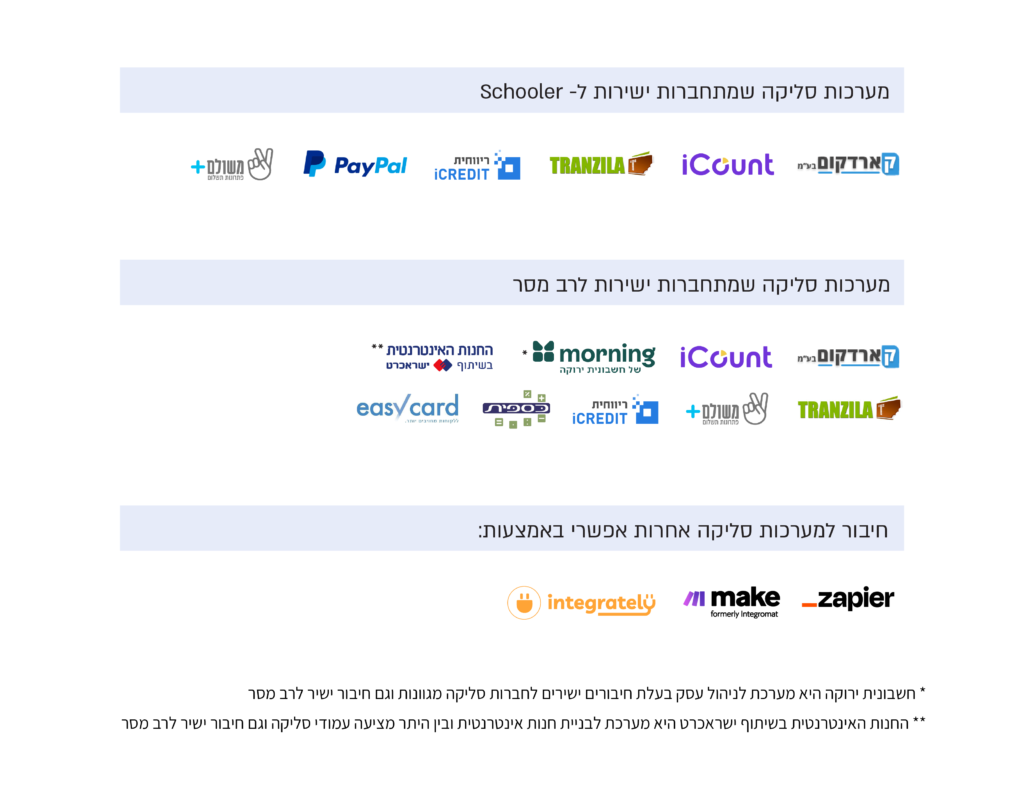
 החברות שרשומות בטבלה בקטגוריה של מערכות שמתחברות לרב מסר מייצגות את החיבורים למערכת הנוכחית של רב מסר . מערכות סליקה שמתחברות למערכת החדשה של רב מסר: קארדקום, טרנזילה, יש חשבונית
הגדרת אמצעי סליקה של קורס
את ספק הסליקה שלכם תבחרו בהגדרות הקורס, באזור הגדרות תשלום וגישה לקורס. אחרי שתקלידו את מחיר הקורס, בחרו בתיבת הבחירה את אמצעי הסליקה. לכל חברת סליקה הגדרות משלה – הסבר מלא תוכלו למצוא בהמשך המאמר.
ספק הסליקה שבחרתם יישמר גם בקורס הבא שתבנו (בתשלום), אבל כמובן תוכלו לבחור לכל קורס ספק סליקה כרצונכם.
אם אתם מקימים בית ספר, Schooler תשתמש אוטומטית בהגדרות הסליקה של החשבון שלכם כדי לאפשר גביית כסף על הקורסים שבתשלום. לכן לפני שאתם מתחילים להעלות קורסים, תצטרכו לעבור במסך הגדרות סליקה (בתפריט שמימין) ולהגדיר את אמצעי קבלת התשלום המועדף עליכם.
המערכת מאפשרת להגדיר אמצעי סליקה שונה לכל קורס בנפרד, או להשתמש באמצעי סליקה אחד לכל הקורסים.הגדרת PayPal
 כדי להגדיר סליקה באמצעות PayPal מלאו בשדה את כתובת המייל שמשמשת אתכם בחשבון הפייפאל שלכם. זהו – אתם מוכנים לגבות תשלום עבור הקורסים.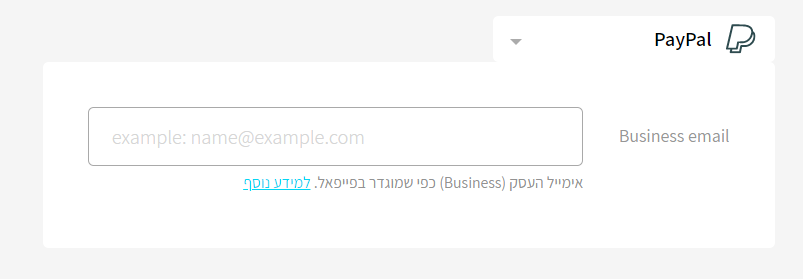
הגדרת קארדקום
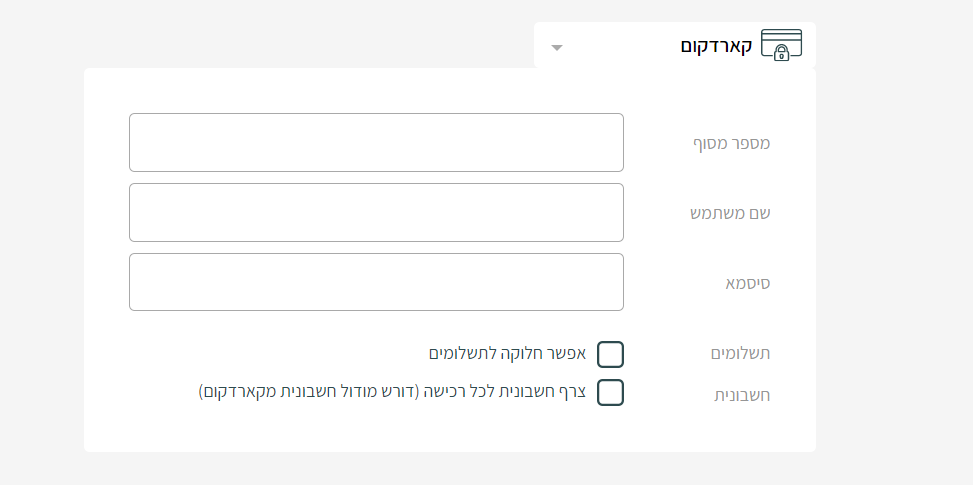
כדי להגדיר גבייה באמצעות קארדקום מלאו את מספר המסוף, את שם המשתמש ואת הסיסמה של קארדקום – נתונים שתוכלו להשיג בחשבון הקארדקום שלכם.
איפה הנתונים האלו נמצאים בדיוק במערכת קארדקום?
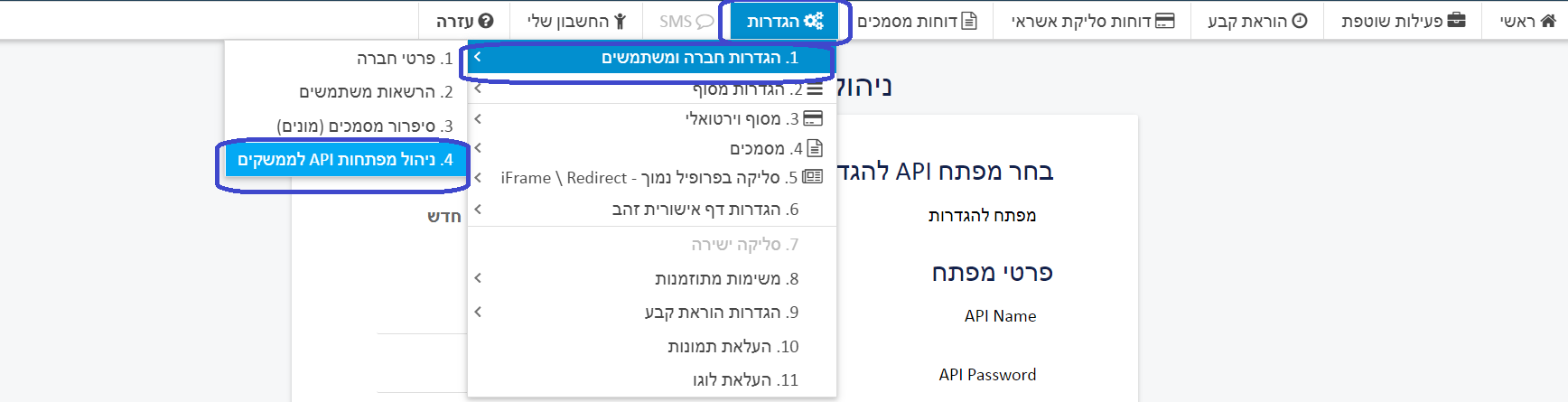
הגדרות (בתפריט הראשי)- 1. הגדרות חברה ומשתמשים - 4. ניהול מפתחות API לממשקים
שדה מספר מסוף נמצא מתחת לכותרת 'הרשאות מפתח API למסוף'
שדה שם המשתמש הוא שדה 'API Name' בקארדקום
שדה סיסמה הוא שדה 'API Password' בקארדקום
בשדה תשלומים תוכלו לאפשר לרוכשי הקורסים שלכם הסדר תשלומים.
בשדה חשבונית תוכלו לבחור לשלוח ללקוחות שלכם אוטומטית את החשבונית לאחר הקנייה (אם יש ברשותכם מודול חשבונית מקארדקום).
קופונים של קארדקום לא נתמכים במערכת Schooler. אפשר להשתמש בקופונים של Schooler. מידע נוסף על קופוניםדף תשלום של קארדקום
 כדי לעבוד עם דף תשלום של קארדקום העתיקו את כתובת דף הסליקה שיצרתם במערכת קארדקום.
אם דף התשלום מיועד לכל הקורסים, אנחנו ממליצים לבחור לו שם כללי – למשל, שם העסק שלכם, ולא שם של קורס ספציפי.
בדף הסליקה במערכת קארדקום חובה לסמן בהגדרות את התיבה 'סכום פתוח'.
איך מוצאים את זה?
- היכנסו במערכת קארדקום לתפריט 'פעילות שוטפת', ושם ל'הקמת פריטים לדף אישורית זהב'.
- בחרו את דף התשלום של הקורס ולחצו על 'ערוך פריטים'.
- ודאו שברשימת הפריטים נמצא רק פריט אחד – הקורס שלכם. לחצו 'ערוך' על הפריט ושם בחרו בתיבה 'סכום פתוח'.
תמונה מתוך מערכת קארדקום:

כשעובדים עם סקולר ודף סליקה של קארדקום אין צורך להגדיר רשימות תפוצה בתוך הגדרות דף הסליקה של קארדקום. את החיבור לרב מסר מבצעים מתוך סקולר באיזור- חיבור לרב מסרהגדרת iCount
 לפני שתבחרו באפשרות הסליקה באמצעות iCount בסקולר, תצטרכו להגדיר במערכת iCount דף סליקה חדש עבור Schooler.
בדף סליקה שאתם יוצרים חובה להכניס מחיר לפריט אבל חשוב לדעת שהמחיר של הקורס מתמלא אוטומטית לפי המחיר שנקבע לקורס במערכת Schooler ולכן, לאחר שמעתיקים את הלינק לקורס העמוד מקבל אוטומטית את המחיר של הקורס ולא את המחיר שנקבע בעמוד הסליקה.
זהו, יש דף סליקה ב-iCount? מעולה. עכשיו בחרו באפשרות iCount בהגדרות הסליקה בסקולר והעתיקו לשדה את כתובת דף הסליקה.
הסליקה תבוצע דרך iCount, על פי שם הקורס והמחיר שהגדרתם בסקולר.
קופונים של iCount לא נתמכים במערכת Schooler. אפשר להשתמש בקופונים של Schooler. מידע נוסף על קופוניםICredit
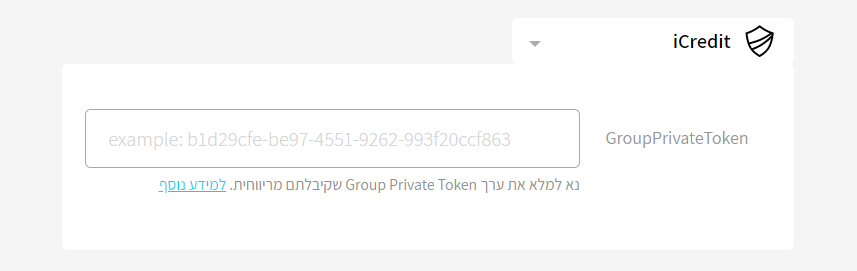
 לפני שתבחרו באפשרות הסליקה באמצעות iCredit ב- Schooler, תצטרכו להגדיר במערכת iCredit דף סליקה חדש עבור Schooler.
אם דף הסליקה מיועד לכל הקורסים אנחנו ממליצים לבחור לו שם כללי – למשל, שם העסק שלכם, ולא שם של קורס ספציפי.
זהו, יש דף סליקה ב-ICredit? מעולה. עכשיו בחרו באפשרות iCredit בהגדרות הסליקה בסקולר והעתיקו לשדה את מזהה דף התשלום שקיבלתם מרווחית (הנקרא ברווחית גם GroupPrivateToken ).
הסליקה תבוצע דרך iCredit, על פי שם הקורס והמחיר שהגדרתם בSchooler.
טרנזילה
 לפני שתבחרו באפשרות הסליקה באמצעות טרנזילה, תצטרכו להגדיר במערכת טרנזילה דף סליקה חדש עבור Schooler בצורה הבאה
- כנסו לממשק המערכת שלכם בטרנזילה ולחצו 'יישומים נוספים'

- בחרו באפשרות הראשונה 'ניהול דף סליקה- מיני חנות'

- בחלון חדש ייפתח עם אפשרויות עריכה של עמוד הסליקה. לחצו על כפתור 'תצוגה מקדימה'

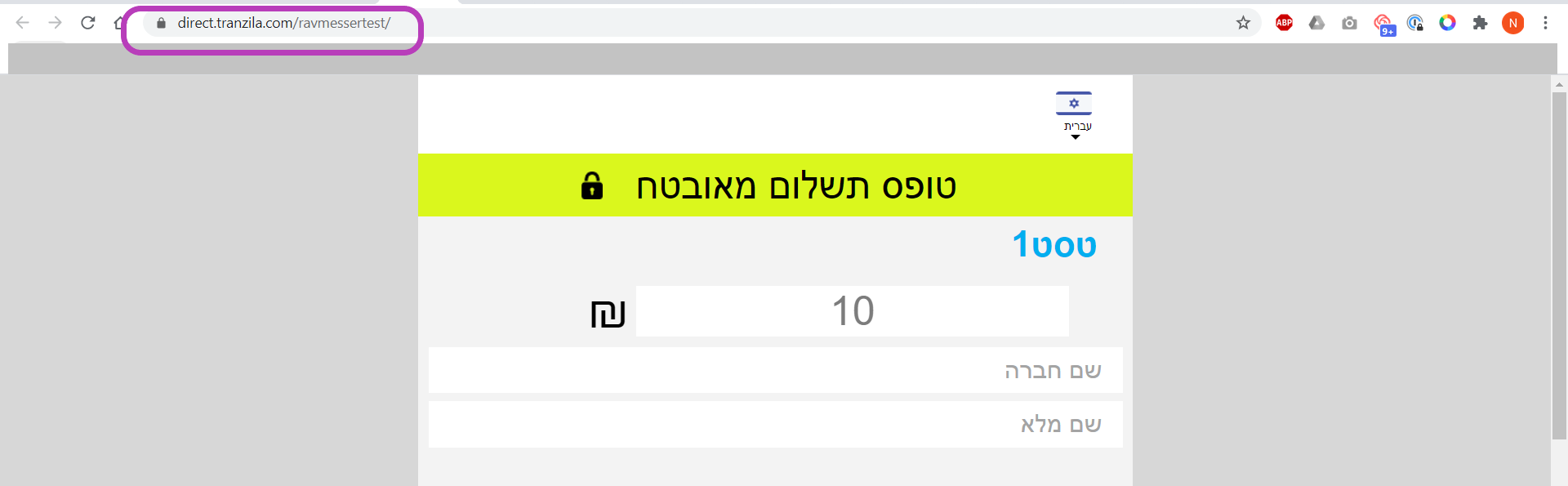
- העתיקו את הקישור של עמוד הסליקה בתצוגה המקדימה להגדרות הסליקה בקורס שלכם ב Schooler. כך נראה קישור של דף הסליקה של טרנזילה- /https://direct.tranzila.com/XXXX
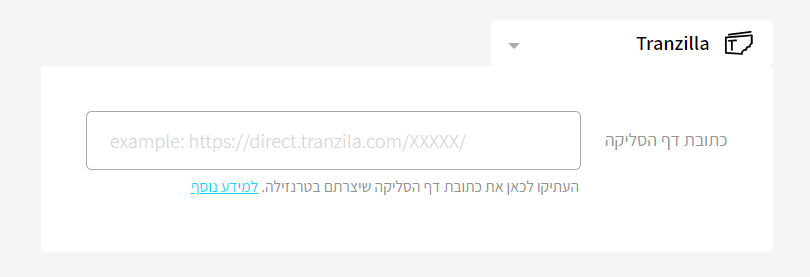
- במערכת Schooler בחרו באפשרות Tranzilla בהגדרות הסליקה של הקורס והעתיקו לשדה את כתובת דף הסליקה מסעיף 4.
אין צורך להזין מחיר. המחיר נשאב אוטומטית לעמוד משדה המחיר במערכת Schooler
*אפשר לחבר גם עמוד סליקה של טרנזילה מסוג https://pay.tranzila.com/XXXX
grow (משולם)
 כדי שתוכלו לבצע סליקה עם grow אתם צריכים ליצור חשבון שם. אחר כך תוכלו לבחור בהם כאמצעי הסליקה לקורס או לבית הספר שלכם. דרך grow אפשר לגבות תשלום באשראי או בביט מהלקוחות. להסבר המלא יש לעבור למאמר המלא- בלחיצה כאן.
תקבול
כדי לבצע סליקה באמצעות תקבול אתם צריכים ליצור חשבון שם.
לאחר שיש לכם חשבון בתקבול - תוכלו להיכנס ל'הגדרות' >> ממשקים - וליצור זוג מפתחות (API Key, API Secret)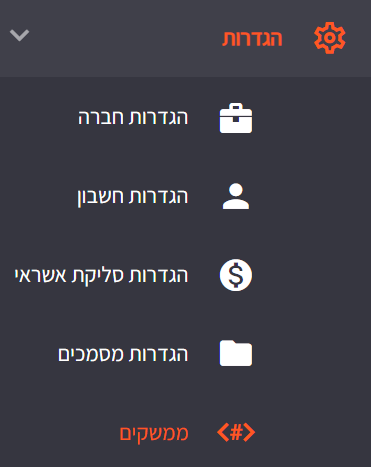
בבחירת תקבול כספק הסליקה בהגדרות הקורס תוכלו להזין מפתחות אלה.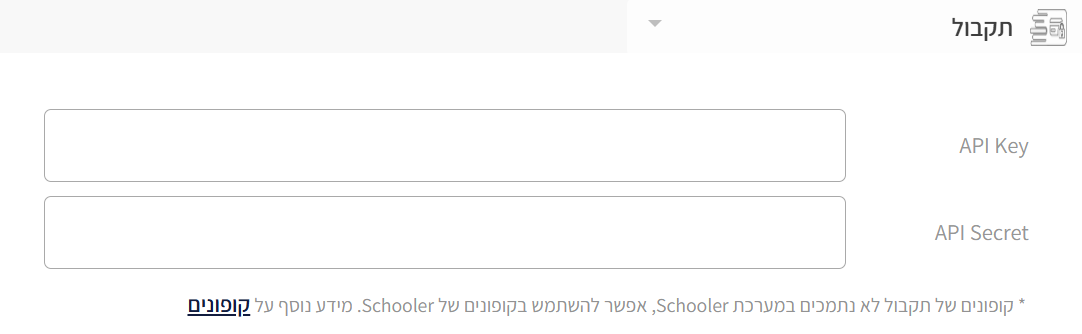
למאמר המלא בתקבול - בלחיצה כאן
(Star (Smart Pay
כדי לחבר את חשבון ה Smart Pay שלכם תצטרכו חשבון שם.
תוכלו להגדיר דף תשלום בבחירה ב'דפי תשלום' בתפריט ובחירה באפשרות Add a Checkout Page - יצירת דף תשלום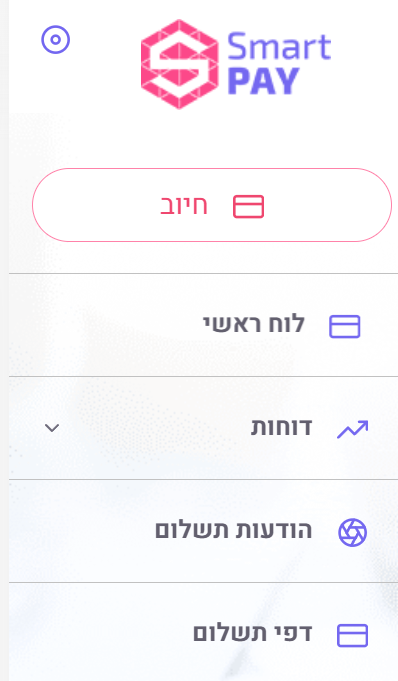
בהגדרת SmartPay כספק הסליקה תוכלו להזין את זוג המפתחות שקיבלתם ואת מזהה דף התשלום (המופיע בהגדרות דף התשלום)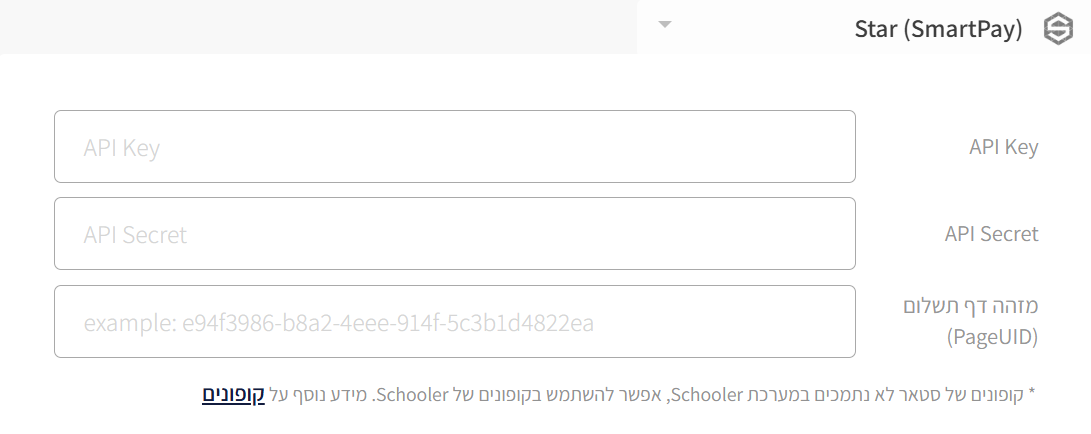
למרכז הידע של Smart Pay - בלחיצה כאן
הגדרת אמצעי סליקה של בית ספר
הגדרת אמצעי הסליקה עבור בית הספר שלכם מופיעה בהגדרות בית הספר, באזור הגדרות סליקה. אם כבר יצרתם לפחות קורס אחד בתשלום במערכת, אמצעי הסליקה שהגדרתם שם יופיע גם בבית הספר. אם תרצו לבחור אמצעי סליקה אחר עבור בית הספר, לחצו על שינוי אמצעי סליקה.
שינוי אמצעי הסליקה לאחד מהקורסים או לבית ספר לא ישפיע על אמצעי הסליקה שהגדרתם לקורסים או בתי ספר שכבר קיימים.
לקריאת המאמר המקורי במרכז הידע שלנו לחצו כאן