הגדרת מדדים מותאמים אישית ב-google analytics 4
גוגל אנליטיקס הוא כלי מאוד חזק וגמיש שמאפשר לכם ללמוד המון על ההתנהגות של המשתמשים שלכם, ולשפר כל הזמן את חוויית המשתמש בקורסים שאתם יוצרים בסקולר.
במאמרים קודמים אפשר לראות איך מגדירים ומפעילים את חיבור הנתונים בין סקולר לאנליטיקס ואילו אירועים מיוחדים סקולר יודעת לשלוח לאנליטיקס 4. כאן איך מגדירים את המדדים מהם נוכל ליצור דוחות מותאמים אישית. זהו שלב חובה לפני שמתחילים ליצור דוחות
הגדרת מדדים מותאמים אישית
השלב הראשון שצריך לעשות הוא להגדיר מדדים מותאמים אישית (custom dimensions). בסקולר אנחנו שולחים הרבה מידע בכל אירוע (event), וההגדרה הזאת אומרת לאנליטיקס בעצם לאיזה מידע להתייחס בדוחות, כלומר אילו נתונים לשמור בכל אירוע שמתרחש, ואיך לקרוא להם.
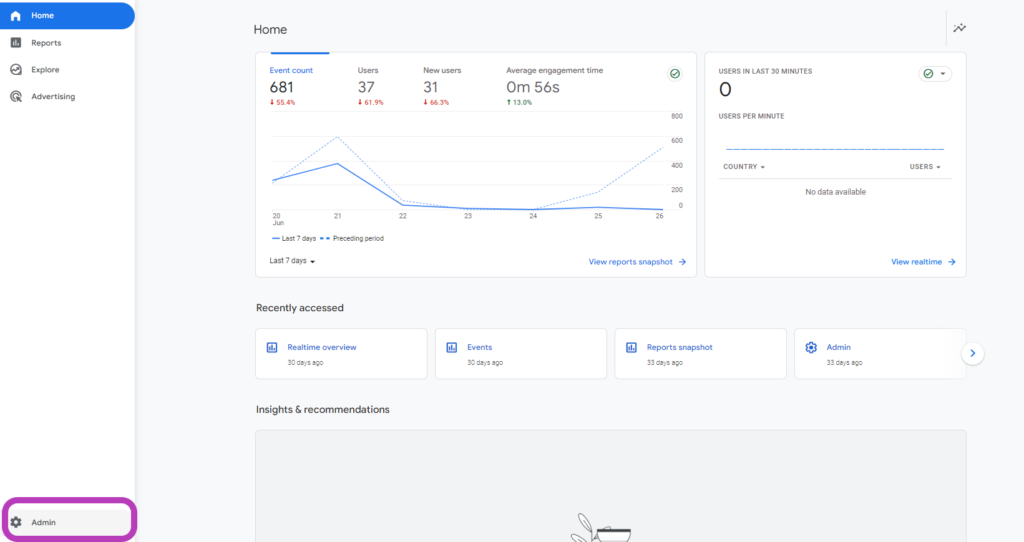
כדי להגדיר מדד מותאם אישית: בתפריט הראשי של אנליטיקס, לוחצים למטה על 'ניהול' (Admin):
בעמודת התפריט של הנכסים (Property), לוחצים על 'הגדרות מותאמות אישית' (custom definitions), כדי להגיע למסך הזה:
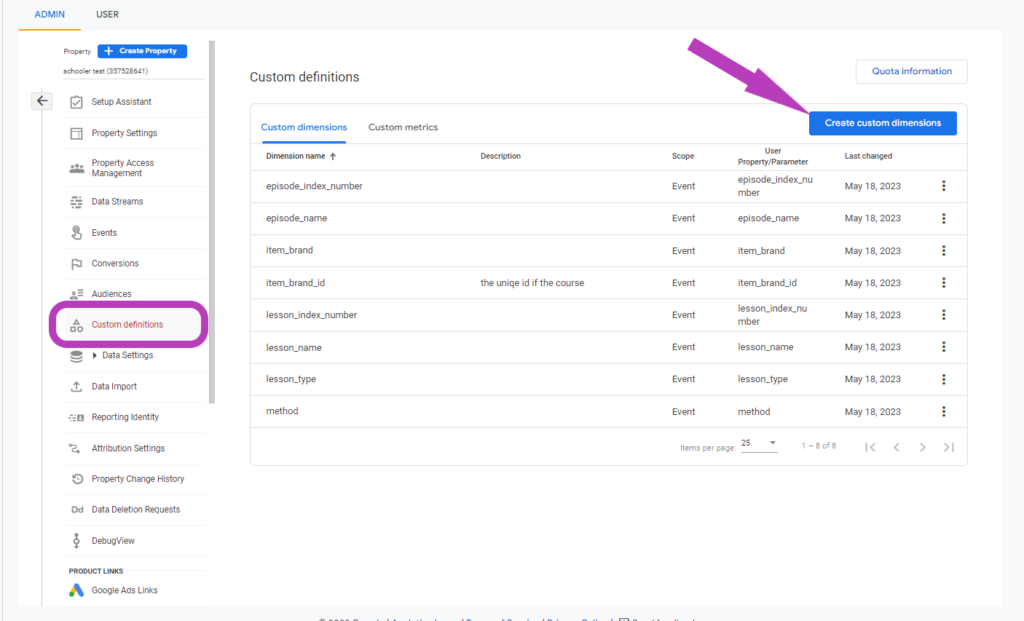
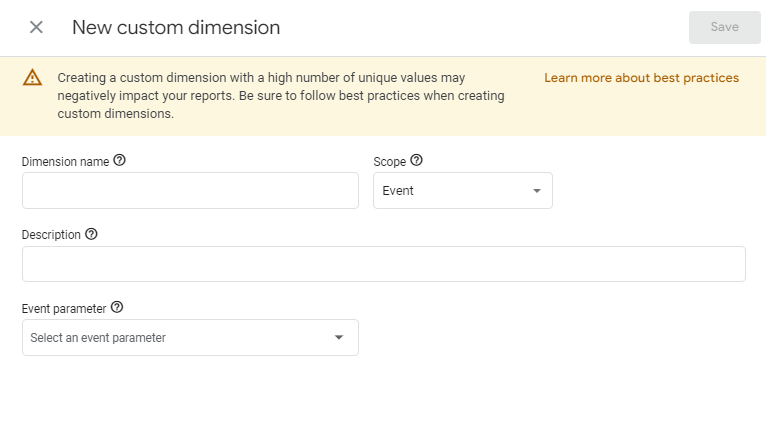
לוחצים על 'יצירת מאפיינים מותאמים אישית' (Create custom dimensions), כדי ליצור הגדרה של מאפיין חדש:
טבלת מאפיינים מותאמים אישית (Parameters Table for Custom Dimensions)
כדאי להקים את כל הפרמטרים - מדובר על פעולה חד פעמית שבאמצעותה אפשר להתחיל ליצור דוחות
| Events Parameters | Value | Scope | Relevant Events |
| method | The method of login and be one of | Event | sign_up, login |
| item_brand | The teacher name associated with the item | Event | page_view, sign_up, login, choose_course, start_course, finish_course, lesson_{#}_watch, lesson_{#}_complete, watch_start, watch_{#}% |
| item_id | The unique ID of the course | Event | page_view, sign_up, login, choose_course, start_course, finish_course, lesson_{#}_watch, lesson_{#}_complete, watch_start, watch_{#}% |
| item_name | The name of the course | Event | page_view, sign_up, login, choose_course, start_course, finish_course, lesson_{#}_watch, lesson_{#}_complete, watch_start, watch_{#}% |
| item_category | The name of the school | Event | page_view, sign_up, login, choose_course, start_course, finish_course, lesson_{#}_watch, lesson_{#}_complete, watch_start, watch_{#}% |
| item_category2 | The type of the course, i.e. one of | Event | page_view, sign_up, login, choose_course, start_course, finish_course, lesson_{#}_watch, lesson_{#}_complete, watch_start, watch_{#}% |
| lesson_index_number | The number of the lesson the student is watching | Event | lesson_{#}_watch, lesson_{#}_complete |
| lesson_name | The name of the lesson the student is watching | Event | esson_{#}_watch, lesson_{#}_complete |
| lesson_type | The type of the lesson the student is watching | Event | esson_{#}_watch, lesson_{#}_complete |
| episode_index_number | The index number of the episode the student is watching | Event | esson_{#}_watch, lesson_{#}_complete |
| episode_name | The name of the episode the student is watching | Event | esson_{#}_watch, lesson_{#}_complete |
מגדירים את המדדים בצורה הבאה:
- שם – זה השם שיופיע אחר כך בדוחות, אז כדאי לבחור שם פשוט וברור. הכי פשוט להשתמש בשם הפרמטר
- היקף (Scope) - תמיד יהיה Event
- תיאור- אופציונלי, תוכלו להזין גם תיאור יותר מפורט שיעזור לכם אחר כך.
- 'פרמטר אירוע'-Event parameter - מזינים (או בוחרים מהרשימה) את הפרמטר שאותו מגדירים אנחנו מגדירים.
- לוחצים על שמירה.
שימו לב: הגדרת מדד חדש לא מתעדכנת מיד. העדכון עשוי להימשך עד 24 שעות.
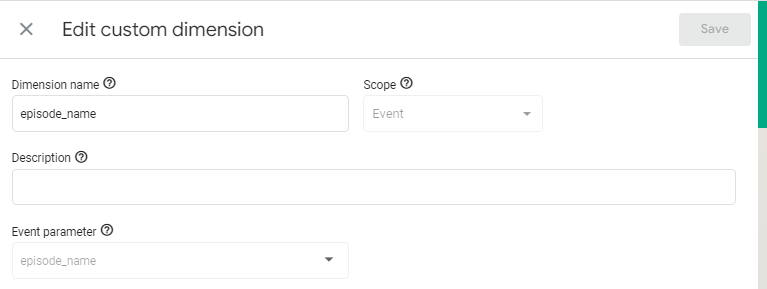
דוגמא לפרמטר מוגדר
יצירת דוחות מותאמים אישית בגוגל אנליטיקס 4
עם דוחות שמבוססים על האירועים במערכת תוכלו לראות כמה תלמידים נכנסו לקורס, כמה התחילו או השלימו את השיעורים, איזה שיעור נצפה פעמים רבות יותר, כמה צפו בסרטוני הוידאו בשלמותם, ועוד.
קיימים שני סוגים של דוחות:
דוחות מובנים (built-in)
דוחות מותאמים אישית (custom)
מאמר מפורט על יצירת דוחות ב-Google Analytics 4 תוכלו למצוא כאן
לקריאת המאמר המקורי במרכז הידע שלנו לחצו כאן