חיבור רב מסר למערכת וובינר סקיילינג (Webinar Scaling)
מערכת Webinar Scaling היא פלטפורמה מתקדמת ליצירה וניהול של וובינרים אוטומטיים. אינטגרציה בין המערכת לרב מסר מאפשרת לכם לנהל את כל תהליך ההרשמה למשפך הוובינר שלכם בצורה חלקה:
הלידים והנרשמים נקלטים ישירות לרשימות התפוצה שלכם ברב מסר, והמערכת מסנכרנת באופן אוטומטי נתונים חיוניים כמו תאריכי בחירה, שעות שידור, וקישורים אישיים לחדר הוובינר או להקלטה.
במדריך זה תלמדו כיצד לבצע את החיבור המלא בין המערכות, לבנות טופס הרשמה חכם ברב מסר, ולהגדיר דף תודה המעביר את הנרשמים לוובינר.
קישור הצטרפות ל-Webinar Scaling בהטבה של 30 יום חינם ולאחר מכן במחיר הנחה
חיבור למערכת
1. התחברו לממשק החיבור שבין Webinar Scaling לרב-מסר בכתובת הזו.
2. היכנסו לחשבון שלכם ברב מסר, לחצו על גלגל השיניים (הגדרות) ומשם עברו אל "חיבורים חיצוניים (API)".
3. גללו ברשימה עד שתמצאו את "וובינר סקיילינג", הפעילו את המתג למצב "פעיל", ולחצו על סמל העין כדי לחשוף את הטוקן (Token) שלכם.
4. העתיקו את הטוקן, עברו לממשק הוובינרים של Webinar Scaling, הדביקו אותו בחלונית החיבור לרב מסר ולחצו על "שמור".
5. לאחר שיתקבל אישור שהחיבור הצליח, ייווצרו אוטומטית חמישה שדות מותאמים אישית חדשים בכל רשימות התפוצה שלכם ברב מסר. (למאמר בנושא שדות מותאמים)
שדות אלו יאחסנו את הנתונים החשובים: תאריך הוובינר הנבחר (webinar-date), שעת הוובינר (webinar-time), הקישור האישי של הנרשם לחדר השידור (event_url), וקישור אישי לצפייה בהקלטה (replay_url).
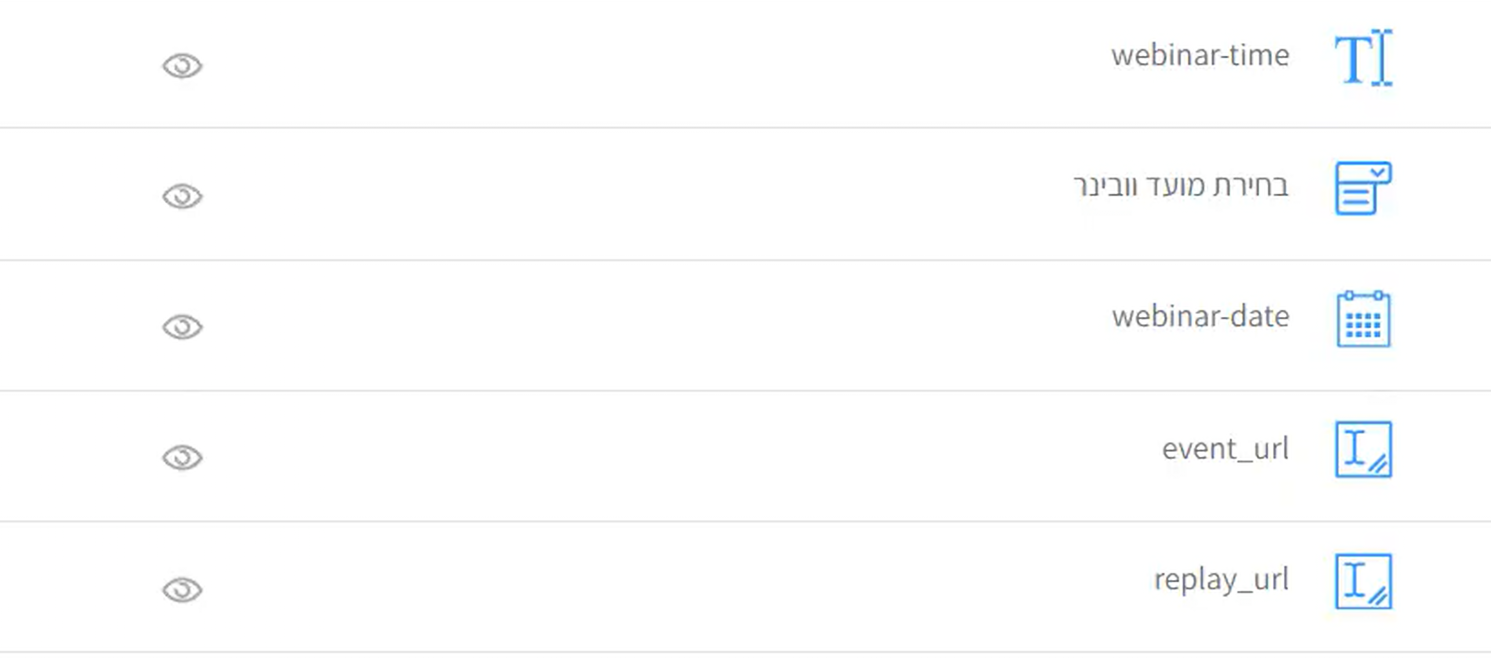
לאחר מכן, יש לסגור את חלון הגדרת הטוקן בממשק החיבור בלחיצה על X.
במידה ותרצו לעדכן את החיבור בעתיד, תוכלו תמיד לחזור למסך זה דרך גלגל השיניים.
במידה ותרצו לנתק את החיבור שבין רב-מסר לממשק החיבור של Webinar Scaling , לחצו על נתק.
5. לאחר שיתקבל אישור שהחיבור הצליח, ייווצרו אוטומטית חמישה שדות מותאמים אישית חדשים בכל רשימות התפוצה שלכם ברב מסר. (למאמר בנושא שדות מותאמים)
שדות אלו יאחסנו את הנתונים החשובים: תאריך הוובינר הנבחר (webinar-date), שעת הוובינר (webinar-time), הקישור האישי של הנרשם לחדר השידור (event_url), וקישור אישי לצפייה בהקלטה (replay_url).
לאחר מכן, יש לסגור את חלון הגדרת הטוקן בממשק החיבור בלחיצה על X.
במידה ותרצו לעדכן את החיבור בעתיד, תוכלו תמיד לחזור למסך זה דרך גלגל השיניים.
במידה ותרצו לנתק את החיבור שבין רב-מסר לממשק החיבור של Webinar Scaling , לחצו על נתק.
יצירת דף תודה שמתממשק לוובינר סקיילינג
המטרה של דף התודה היא להציג טיימר ספירה לאחור, שכאשר הוא מגיע לאפס – הוא מכניס את הנרשמים באופן אוטומטי לחדר השידור של הוובינר.
1. צרו דף נחיתה חדש ברב מסר (אפשר להתחיל מתבנית ריקה לחלוטין).
2. הוסיפו כותרת מתאימה, למשל: "תודה שנרשמת לוובינר".
3. מתחת לכותרת, הוסיפו אלמנט "קוד" (HTML) אל תוך הדף.
4. עברו למערכת Webinar Scaling, אל הוובינר שיצרתם, ורדו לאזור ה-Thank You Page.
ודאו שמסומנת האופציה הימנית (להטמעת דף תודה חיצוני באתר שלכם) ולחצו על הריבוע הירוק.
5. לחצו בצד על View setup instructions (צפייה בהוראות ההתקנה), שם יופיעו לכם שני קודי הטמעה.
המטרה של דף התודה היא להציג טיימר ספירה לאחור, שכאשר הוא מגיע לאפס – הוא מכניס את הנרשמים באופן אוטומטי לחדר השידור של הוובינר.
1. צרו דף נחיתה חדש ברב מסר (אפשר להתחיל מתבנית ריקה לחלוטין).
2. הוסיפו כותרת מתאימה, למשל: "תודה שנרשמת לוובינר".
3. מתחת לכותרת, הוסיפו אלמנט "קוד" (HTML) אל תוך הדף.
4. עברו למערכת Webinar Scaling, אל הוובינר שיצרתם, ורדו לאזור ה-Thank You Page.
ודאו שמסומנת האופציה הימנית (להטמעת דף תודה חיצוני באתר שלכם) ולחצו על הריבוע הירוק.
5. לחצו בצד על View setup instructions (צפייה בהוראות ההתקנה), שם יופיעו לכם שני קודי הטמעה.
העתיקו את הקוד הראשון, חזרו לרב מסר והדביקו אותו בתוך אלמנט הקוד שיצרתם.
רדו כמה שורות למטה בתוך אזור הקוד (Enter).
6. חזרו ל-Webinar Scaling, העתיקו את הקוד השני (והקצר יותר), והדביקו אותו מתחת לקוד הראשון ברב מסר.
7. שמרו ופרסמו את הדף החדש.
8. העתיקו את כתובת דף התודה שיצרתם, חזרו לוובינר סקיילינג, סגרו את התיבה הפתוחה עם הקודים והדביקו את הכתובת שהעתקתם לצד שמאל למעלה בשדה:
custom thank you page link ולחצו על save למטה כדי לשמור.
דף התודה שלכם כעת מוכן והנרשמים ינותבו אליו לאחר ההרשמה ו/או מהתזכורות שתשלחו אליהם לפני השידור. כמובן שהטיימר יפעל עבורם בהתאם למועד השידור שאליו נרשמו.
8. העתיקו את כתובת דף התודה שיצרתם, חזרו לוובינר סקיילינג, סגרו את התיבה הפתוחה עם הקודים והדביקו את הכתובת שהעתקתם לצד שמאל למעלה בשדה:
custom thank you page link ולחצו על save למטה כדי לשמור.
דף התודה שלכם כעת מוכן והנרשמים ינותבו אליו לאחר ההרשמה ו/או מהתזכורות שתשלחו אליהם לפני השידור. כמובן שהטיימר יפעל עבורם בהתאם למועד השידור שאליו נרשמו.

💡 טיפ למי שמריץ קמפיינים ממומנים: אירוע ההמרה של הפיקסל נספר ברגע הצפייה בדף התודה (שמתפקד גם כחדר ההמתנה לשידור). כניסה חוזרת של נרשמים לדף ההמתנה ביום הוובינר עלולה להפעיל את הפיקסל שוב ולשבש את דיווחי ההמרות. כדי למנוע ספירה כפולה, מומלץ ליצור שני דפי תודה זהים לחלוטין: את הכתובת של הדף הכולל את אירוע ההמרה יש להגדיר בהפניה של הטופס (ראו בחלק הבא), ואת הדף ללא אירוע ההמרה יש להזין בוובינר סקיילינג, כפי שתואר בסעיף 8.
יצירת טופס ברב מסר והתממשקות לוובינר סקיילינג
כדי שהנרשמים יוכלו לבחור מועד לוובינר ולהיכנס אוטומטית למערכת, עלינו להגדיר את טופס ההרשמה ברב מסר בצורה נכונה.
לפני שמתחילים, ודאו שהגדרתם את הוובינר שלכם ב-Webinar Scaling (כולל תזמונים רלוונטיים) ושיצרתם דף תודה אליו יופנו הנרשמים.
1. בממשק החיבור של Webinar Scaling, לחצו על שם הוובינר שעבורו תרצו ליצור את טופס ההרשמה. כעת תופיע לכם תיבה עם הנחיות.
2. היכנסו לעריכת דף הנחיתה שלכם ברב מסר ורדו לאזור טופס ההרשמה.
3. בהגדרות הטופס, בחרו את רשימת התפוצה הרלוונטית אליה תרצו להכניס את הנרשמים.
4. באזור ה"שדות", הוסיפו את השדה החדש "בחירת מועד וובינר" וגררו אותו לראש הטופס (כדי שיופיע ראשון ויציג למשתמשים את אפשרויות הבחירה).
5. ודאו שהשדות: כתובת דואר אלקטרוני, שם (פרטי/מלא) ומספר טלפון מסומנים כולם כ"שדה חובה".
6. גללו לאזור "שדות נסתרים" בטופס, והוסיפו את השדות המותאמים:
webinar-date ו-webinar-time.7. כעת חזרו לממשק החיבור של Webinar Scaling באזור הגדרת דף התודה, במידה והוובינר שלכם הינו יומי (מחזורי), סמנו אילו ימים להחריג (למשל שישי ושבת) ובשדה שמתחת הזינו את הקישור לדף התודה שיצרתם.
8. חזרו שוב לממשק החיבור של Webinar Scaling והעתיקו הפעם את הקישור המעודכן שנוצר לדף התודה.
9. חזרו שוב ל-Webinar Scaling והעתיקו הפעם את הקישור המעודכן שנוצר לדף התודה.
10. גשו בחזרה להגדרות הטופס ברב מסר, תחת "העברה בסיום" בחרו ב"לדף עם קישור חיצוני", והדביקו את הקישור המעודכן.
חשוב מאוד: גללו מטה ל"הגדרות נוספות" וסמנו את תיבת הסימון: "נתוני הטופס יעברו ב-GET לדף הבא".
שמרו את הדף ופרסמו אותו. כעת, בכל הרשמה, הנתונים יועברו ל-Webinar Scaling וישובו לרב מסר עם כל הלינקים הייחודיים לאותו נרשם.

מה הצעד הבא?
זה הזמן המושלם לבנות סדרת דיוור אוטומטית המבוססת על מועד הוובינר (כמו תזכורות לפני האירוע או תכני פולו-אפ אחריו).
מאחר שהשדות הוגדרו באופן אוטומטי ברשימה (בשלב יצירת הטופס) - אין צורך ליצור את השדות המותאמים ברשימה.
תוכלו לקרוא עוד במדריך המלא ליצירת סדרת דיוור לפי תאריך.
מאחר שהשדות הוגדרו באופן אוטומטי ברשימה (בשלב יצירת הטופס) - אין צורך ליצור את השדות המותאמים ברשימה.
תוכלו לקרוא עוד במדריך המלא ליצירת סדרת דיוור לפי תאריך.