חיפוש נמענים
במהלך העבודה עם המערכת מצטבר המון מידע ברשימות ובמסרים שנשלחו.
כדי לאתר מידע שנשמר בחשבון שלך, תוכלו להשתמש בחיפוש המהיר או בחיפוש המתקדם שלנו.
כדי להגיע למסך החיפוש לוחצים על סמלון הזכוכית המגדלת בסרגל העליון:

חיפוש מהיר
בשורת החיפוש אפשר להקליד מילה, מילים או ביטוי שאתם רוצים לאתר, ובכפתור החיפוש בוחרים איזה סוג של מידע רוצים לחפש: רשימות, דיוורים או נמענים.

חיפוש מתקדם של נמענים
כשבוחרים בכפתור החיפוש 'נמענים', מופיע גם קישור למסך החיפוש המתקדם.
בעזרת החיפוש המתקדם אפשר לשלב סינונים מסוגים רבים, כדי לאתר במדויק נמענים מתוך כל אלה ששמורים בחשבון שלכם ברב-מסר.
לאחר שמופיעות תוצאות החיפוש, אפשר לשמור אותן כשרשימת נמענים חדשה, לייצא אותן לקובץ, או ליצור מיידית מסר חדש שיישלח לנמענים שאותרו בחיפוש.
המסך מציג 5 קטגוריות לחיפוש נמענים:
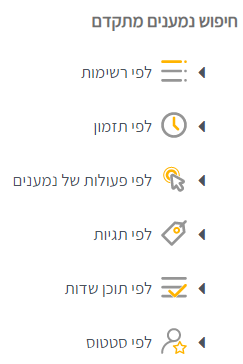
תוצאות החיפוש יהיו של נמענים שמתאימים לכל ההגדרות, בכל הסעיפים. כלומר, היחס הלוגי בין כל ההגדרות האלו הוא 'וגם' (AND).
בואו נלמד איך משתמשים בכל אחת מהקטגוריות, ומה היא נותנת לנו.
לפי רשימות
כאן אפשר לאתר נמענים שמופיעים בכמה רשימות נפרדות, או דווקא להימנע מאיתור כאלה שמופיעים ברשימות מסויימות.
נניח, למשל, שיש לכם שתי רשימות תפוצה נפרדות:
- חברי מועדון לקוחות
- אנשים שהשתתפו באירוע השקה והסכימו להשאיר פרטים
עכשיו אתם רוצים לאתר נרשמים שהשתתפו באירוע ההשקה, אבל גם את מועדון הלקוחות הנאמנים שלכם.
לחיצה על 'לפי רשימות' תציג את אפשרויות ההגדרה.
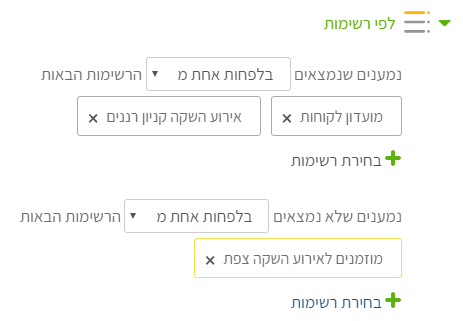
נבחר את האפשרות 'נמענים שנמצאים בלפחות אחת מהרשימות הבאות':
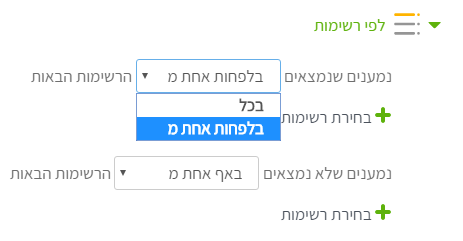
ואז נלחץ על הכפתור 'בחירת רשימות'. בחלון שייפתח מופיעות כל הרשימות שלכם. נבחר מתוכן את שתי הרשימות הרצויות:
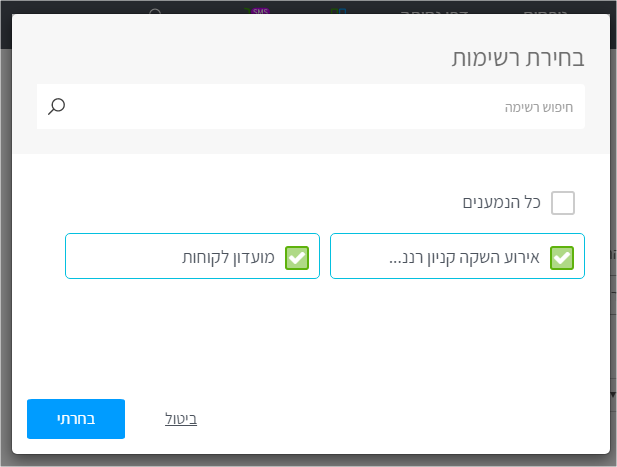
בסיום הבחירה, נלחץ על 'בחרתי'.
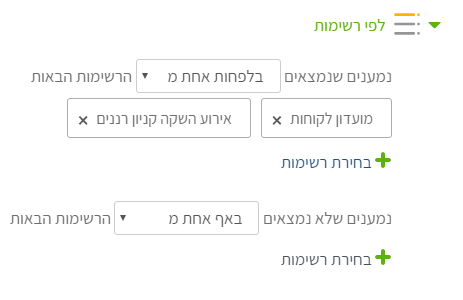
בחלק השני של ההגדרות אפשר לבחור מאילו רשימות אנחנו לא רוצים לאתר נרשמים.
למשל, בדוגמה שלנו, אנחנו לא רוצים לשלוף את מי שנרשמו להשתתפות באירוע ההשקה הבא שלנו.
לכן נוסיף הגדרה מתאימה:
לפי תזמון
כאן אתם בוחרים נמענים על בסיס הוותק שלהם במערכת, או ברשימת תפוצה מסויימת. זה יכול לעזור, למשל, אם תרצו לאתר רק מצטרפים חדשים יחסית, או דווקא רק וותיקים.
בוחרים בעזרת 3 חלקי ההגדרה את אחת מאפשרויות התזמון שמגדירה את הנמענים:
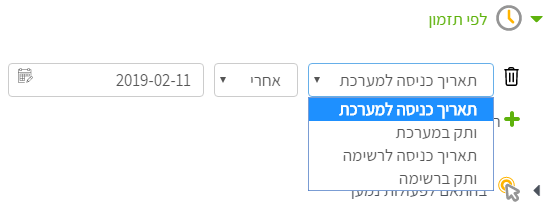
אפשר להוסיף יותר מתנאי תזמון אחד בלחיצה על '+ הוסף תזמון', ואפשר להסיר תנאי מהרשימה בלחיצה על סמל האשפתון שמופיע לידו.
החיפוש יתבצע לפי כל התנאים יחד. כלומר, היחס הלוגי ביניהם הוא 'וגם' (AND).
בהתאם לפעולות נמען
כחלק מהסטטיסטיקה שאנחנו אוספים בשבילכם, אנחנו יודעים מתי כל נמען קיבל דיוור בעבר, פתח אותו, או הקליק על קישור בו. כאן המקום להשתמש במידע הזה.
אם, לדוגמה, שלחתם בעבר דיוור על מבצע הנחה מיוחד למוצר שלכם, ועכשיו אתם רוצים להזכיר לנמענים שיש מבצע כזה, לפני שהוא מסתיים – תרצו לאתר את הנמענים שקיבלו בעבר את הדיוור על המבצע הזה, אבל רק את אלה שלא פתחו אותו.
- בוחרים את הפעולה שעליה מבוססת ההגדרה שלנו:
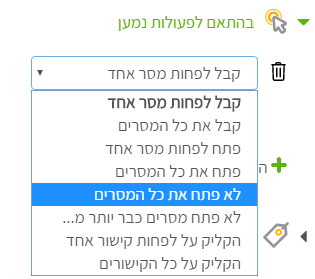
- לוחצים על 'בחירת דיוור' כדי להשלים את ההגדרה על בסיס אחד או יותר מהדיוורים הקודמים:
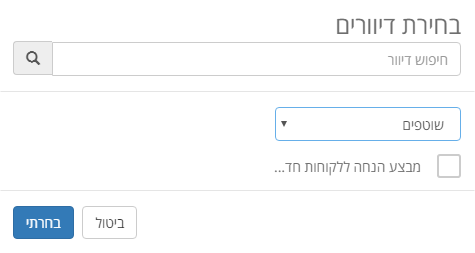
אפשר להוסיף עוד ועוד תנאים, בלחיצה על 'הוסף פעולה', ואפשר להסיר תנאי מהרשימה בלחיצה על סמל האשפתון שמופיע לידו.
החיפוש יתבצע לפי כל התנאים יחד. כלומר, היחס הלוגי ביניהם הוא 'וגם' (AND).
על פי תגיות
כשמנהלים רשימות נמענים, אפשר להוסיף לכל נמען תגיות שעוזרות לזהות את אופיו, עיסוקו, או כל תכונה אחרת שמאפיינת אותו. כאן אפשר לאתר נמענים שאליהם הצמדתם תגיות מסויימות.
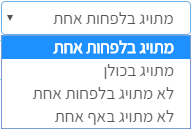
אם, למשל, תרצו למצוא רק נמענים שתייגתם כמנהלים כלליים או כלכלנים, בחרו את התנאי 'מתוייג בלפחות אחת', ואז הוסיפו את התגיות 'מנהל כללי' ו'כלכלן'.
בצורה כזאת תוכלו, למשל, לשלוח דיוור לכל המנהלים הכלליים והכלכלנים שנמצאים בכל מיני רשימות שונות ונפרדות שלכם.
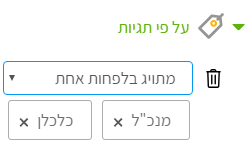
אפשר להוסיף עוד ועוד תנאים, בלחיצה על 'הוסף תנאי לתגיות', ואפשר להסיר תנאי מהרשימה בלחיצה על סמל האשפתון שמופיע לידו.
החיפוש יתבצע לפי כל התנאים יחד. כלומר, היחס הלוגי ביניהם הוא 'וגם' (AND).
לפי שדות תוכן
כאן אפשר לאתר נמענים לפי ערכים שמופיעים (או לא מופיעים) באחד משדות המידע שלהם (למשל שם פרטי, שם משפחה, כתובת דואר אלקטרוני, תאריך הצטרפות ועוד).
אם, לדוגמה, אתם רוצים למצוא רק את הנמענים שיש להם כתובת של ג'ימייל, הגדירו חיפוש כזה:
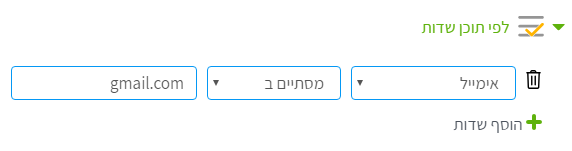
אפשר להוסיף עוד ועוד תנאים, בלחיצה על 'הוסף שדות', ואפשר להסיר תנאי מהרשימה בלחיצה על סמל האשפתון שמופיע לידו.
החיפוש יתבצע לפי כל התנאים יחד. כלומר, היחס הלוגי ביניהם הוא 'וגם' (AND).
מה עושים עם תוצאות החיפוש?
סיימתם לבחור? לחיצה על הכפתור 'חפש נרשמים שמתאימים לתנאים' שמופיע בתחתית המסך תציג את תוצאות החיפוש (סבלנות, זה יכול לקחת כמה שניות).
בעזרת הכפתורים בראש מסך התוצאות תוכלו:
- לייצא את רשימת הנמענים שאותרו לקובץ
- ליצור רשימה חדשה שכוללת את כל הנמענים שאותרו.
- להתחיל להגדיר מסר חדש שיישלח בדיוק לאוסף הנמענים שאותרו.
לקריאת המאמר המקורי במרכז הידע שלנו לחצו כאן
Related Articles
איך ליצור רשימת נמענים דינמית
רק רגע, לפני שנתחיל… המאמר הזה עוסק ביצירת רשימת נמענים דינמית שתישמר במערכת. כדי ללמוד על האפשרויות הרבות של בחירת נמענים לדיוור ספציפי, יש לנו מאמר מפורט כאן. מהי רשימה דינמית? רשימה דינמית היא רשימה שמוגדרת לא כאוסף נמענים קונקרטיים, אלא כאוסף של ...הגדרות נמענים מתקדמות לדיוור
רק רגע, לפני שנתחיל… המאמר הזה עוסק בבחירת נמענים – וזה קורה בשלב השני של הגדרות הדיוור. על כל התהליך של יצירה והגדרה של דיוור אפשר ללמוד כאן. מהן הגדרות נמענים מתקדמות כשבוחרים לאילו נמענים נרצה לשלוח דיוור, ברוב המקרים מספיקות הגדרות נמענים לפי ...העברה והעתקה של נמענים בין רשימות
לפעמים עולה צורך להעתיק נמענים שנמצאים כבר ברשימת תפוצה אחת אל רשימה אחרת, חדשה או קיימת, או להעביר נמענים מרשימה לרשימה. כדי להעתיק או להעביר נמענים בחרו 'רשימות' בסרגל הקישורים הראשי, ובחרו את הרשימה שממנה אתם רוצים להעתיק או להעביר נמענים. ברשימת ...הוספת תגיות לנמען
תגיות לנמענים הן כלי שימושי שעוזר לבחור אחר כך נמענים לפי עיסוק, תפקיד, או כל תכונה אחרת שמאפיינת אותם. ככה, למשל, תוכלו לשלוח דיוור רק לנמענים שתייגתם כמנכ'לים או כלכלנים, ושנמצאים בכל מיני רשימות שונות ונפרדות שלכם. ככה למשל, תוכלו להוסיף תגית של ...ניהול רשימת נמענים
לחיצה על הקישור 'רשימות' בסרגל הראשי, תביא אותנו למסך שבו מרוכזות כל הרשימות שלנו לחיצה על אחת הרשימות, תביא אותנו למסך ניהול הרשימה והנמענים. פעולות כלליות על הרשימה משמאל לשם הרשימה, תמצאו את הכפתורים לייבוא נמענים מקובץ, ייצוא נמענים לקובץ, ...