ייצוא רשימת נמענים לקובץ
ייצוא נמענים לקובץ חיצוני יכול לשמש אתכם אם אתם למשל רוצים להזין את רשימת הנמענים שאספתם אל מערכת או תוכנה אחרת (למשל מערכת ניהול לאירוע שתערכו, או מערכת CRM), או כדי לעדכן בבת אחת הרבה פרטים ברשימת נמענים שיש לכם (כלומר, ייצוא הנמענים לקובץ, עריכת הקובץ בתוכנה כמו Excel או Google Sheets, ואז ייבוא מחדש של הקובץ אל רב-מסר.
אפשר לייצא רשימה מסויימת מתוך רשימות הנמענים שלכם, או לייצא בבת אחת את כל הנמענים (בכל הרשימות יחד).
פתיחת מסך הגדרות הרשימה
במסך הראשי של הרשימות, בוחרים את הרשימה שאותה רוצים לייצא לקובץ.
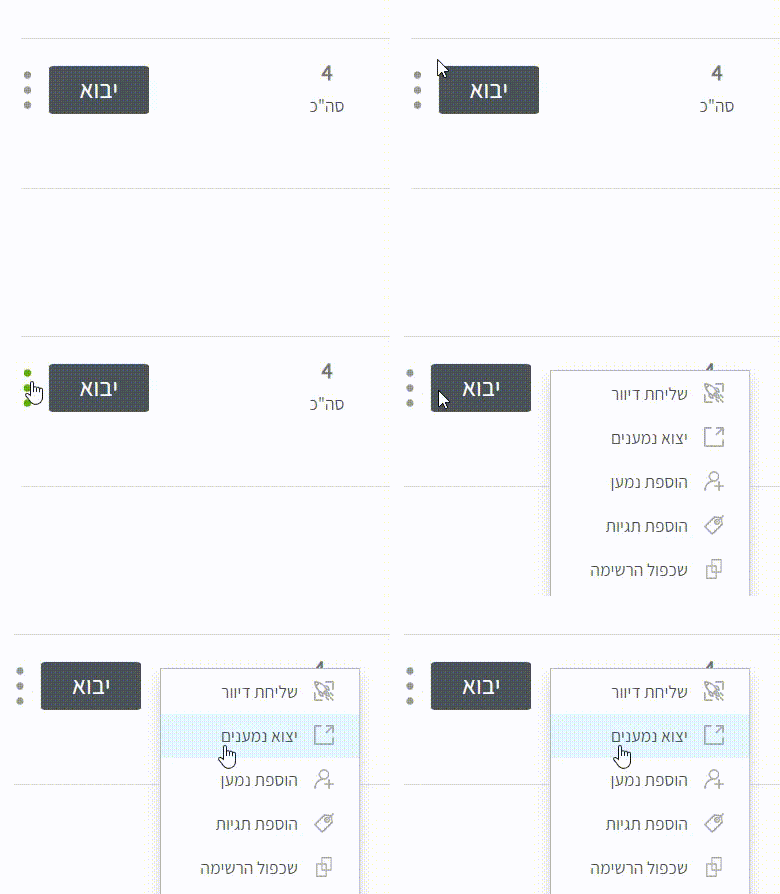
אפשר ללחוץ על תפריט שלוש הנקודות ולבחור 'יצוא נמענים' מהתפריט שנפתח, ואפשר גם להיכנס לפרטי הרשימה על ידי לחיצה על השם שלה, וללחוץ שם על הקישור 'יצוא' שמופיע למעלה.
 שימו לב: אתם יכולים בקלות גם לייצא את כל הנמענים שיש לכם במערכת (בכל הרשימות יחד), אם תבחרו במסך הזה 'כל הנמענים'.
ייצוא רשימת הנמענים
קובץ הנמענים שייווצר יהיה מסוג CSV. כל תוכנת גיליון אלקטרוני (למשל Excel או Google Sheets), וגם כמעט כל תוכנה לניהול לקוחות או רשימת כתובות יכולות לקרוא את הנתונים במבנה הזה.
כל מה שצריך זה לבחור אם הנתונים בקובץ יהיו מופרדים בפסיקים, או בסימן 'טאב'.
לחיצה על 'אישור', תתחיל את תהליך ייצוא הקובץ.
בתוך כמה שניות יווצר בתיקיית ההורדות (downloads) שלכם קובץ בשם export.csv. זהו למעשה קובץ טקסטטאלי במבנה של טבלה: כל שורה בקובץ מייצגת נמען מהרשימה שלכם, והשדות השונים (העמודות) מופרדים בפסיק או ב'טאב', לפי מה שבחרתם.
השורה הראשונה בקובץ היא רשימת השדות מופרדים בפסיק או ב'טאב' – לפי מה שבחרתם. זה כולל את כל השדות ששמורים ברשימת הנמענים, גם את השדות המותאמים.
שדות מותאמים הם שדות שאתם מגדירים עבור כל רשימה, ונשמרים בנוסף לשדות הרגילים. ככה למשל אפשר לשמור עבור כל נמען פרטים כמו 'ארגון', 'תפקיד', וכולי. כדי ללמוד את כל הפרטים על שדות מותאמים יש לנו מאמר כאן.אחרי השורה הזאת, כל שורה בקובץ מייצגת נמען מהרשימה שלכם, ושוב – השדות השונים (העמודות) מופרדים בפסיק או ב'טאב', לפי מה שבחרתם.
לקריאת המאמר המקורי במרכז הידע שלנו לחצו כאן
Related Articles
ניהול רשימת נמענים
לחיצה על הקישור 'רשימות' בסרגל הראשי, תביא אותנו למסך שבו מרוכזות כל הרשימות שלנו לחיצה על אחת הרשימות, תביא אותנו למסך ניהול הרשימה והנמענים. פעולות כלליות על הרשימה משמאל לשם הרשימה, תמצאו את הכפתורים לייבוא נמענים מקובץ, ייצוא נמענים לקובץ, ...יצירה ועריכה של שדות מותאמים
רשימות נמענים כוללות שדות מידע בסיסיים כמו שם פרטי, שם משפחה, תאריך הצטרפות ועוד. אבל לפעמים אתם יודעים עוד דברים על הנמענים שלכם, ורוצים לשמור את המידע הזה כי הוא יכול להיות שימושי למשל לפילוח של קהל יעד עבור קמפיין, או אפילו לפרסונליזציה של תוכן ...ייבוא נמענים מקובץ חיצוני
ייבוא נמענים מקובץ חיצוני יכול לשמש אתכם למקרים בהם אספתם את רשימת התפוצה במערכת אחרת, מחוץ לרב-מסר (למשל מערכת רישום של אירוע שערכתם), או כדי לעדכן בבת אחת הרבה פרטים ברשימת נמענים שיש לכם, אחרי שייצאתם אותה לקובץ, וערכתם את הקובץ ב-Excel או Google ...איך יוצרים רשימת נמענים חדשה
רק רגע, לפני שנתחיל… המאמר הזה עוסק ביצירת רשימת נמענים שתישמר במערכת. כדי ללמוד על האפשרויות הרבות של בחירת נמענים לדיוור ספציפי, יש לנו מאמר מפורט כאן. כדי ליצור רשימה חדשה במסך הראשי של הרשימות, לוחצים על הכפתור 'רשימה חדשה' עריכת ההגדרות לרשימת ...העברה והעתקה של נמענים בין רשימות
לפעמים עולה צורך להעתיק נמענים שנמצאים כבר ברשימת תפוצה אחת אל רשימה אחרת, חדשה או קיימת, או להעביר נמענים מרשימה לרשימה. כדי להעתיק או להעביר נמענים בחרו 'רשימות' בסרגל הקישורים הראשי, ובחרו את הרשימה שממנה אתם רוצים להעתיק או להעביר נמענים. ברשימת ...