יצירת דפי נחיתה באמצעות AI
יצירת דפי נחיתה באמצעות עוזרת ה AI
כך תבנו דף נחיתה ממיר ומקצועי בכמה שאלות פשוטות.
בעידן הדיגיטלי הדינמי, דף נחיתה אפקטיבי הוא אחד הכלים החשובים ביותר להגדלת המכירות וגיוס לקוחות חדשים. עם זאת, בעלי עסקים רבים נתקלים ב"מחסום הכתיבה" או מתקשים באפיון נכון של המבנה והמסרים השיווקיים. יצירת דף נחיתה באמצעות עוזרת ה-AI מביאה עמה יתרונות עצומים: היא חוסכת זמן יקר, ומאפשרת גם למי שאינו קופירייטר או מעצב מקצועי להקים דף מובנה ברמה הגבוהה ביותר. במקום להתחיל מאפס, הבינה המלאכותית מנהלת אתכם דיאלוג ממוקד ומזקקת את ה-DNA של העסק שלכם לכדי דף נחיתה שלם, משכנע ומותאם אישית.
שלבי התהליך: השאלות המכווינות של העוזרת
תהליך העבודה מול עוזרת ה-AI מבוסס על סדרת שאלות אסטרטגיות שמטרתן להבין את קהל היעד, את המוצר ואת הייחודיות שלכם.
הנה פירוט השלבים כפי שהם מתבצעים במערכת לפי דוגמה בדף המוביל לרכישה:
הנה פירוט השלבים כפי שהם מתבצעים במערכת לפי דוגמה בדף המוביל לרכישה:
שלב 1: הזנת שם העסק והמותג
זהו השלב המקדים והבסיסי ביותר. הזנת שם העסק מאפשרת ל-AI להבין מי עומד מאחורי הפעילות ולשלב את השם בצורה טבעית, נכונה ומקצועית בכותרות, בטקסטים ובאלמנטים השונים לאורך הדף.
שלב 2: הגדרת המטרה המרכזית של דף הנחיתה
כדי שהדף יהיה ממוקד ומניע לפעולה, ה-AI חייב לדעת מהו יעד הקצה. במקרה זה, המטרה המרכזית היא לגרום למבקרים בדף לבצע רכישה. הגדרה זו תכתיב את אופי הניסוחים השיווקיים, את מיקומי כפתורי ההנעה לפעולה ואת זרימת המידע בדף כולו, כך שהכול יוביל לביצוע העסקה.
המערכת מציעה תפריט מגוון של מטרות שיווקיות נפוצות:
לגרום למבקרים לבצע רכישה: מיועד למכירה ישירה של מוצרים או שירותים.
דוגמה: דף המיועד לרכישה מיידית של כרטיס לסדנת אפיית מחמצת פרונטלית או רכישת ערכת מוצרים דיגיטלית.
לגרום למבקרים להשאיר פרטים: שלב קלאסי של איסוף לידים ובניית רשימת תפוצה.
דוגמה: דף המציע לגולש להוריד מדריך מקצועי במתנה ("5 שלבים ללחם מושלם") תמורת השארת שם, טלפון ואימייל.
לגרום למבקרים להירשם לוובינר: אידיאלי לשיווק באמצעות תוכן והרצאות.
דוגמה: דף נחיתה המזמין בעלי עסקים להירשם לשידור חי בזום בנושא "איך להוריד לחץ בעבודה באמצעות מיינדפולנס".
לגרום למבקרים לקבוע שיחה: מתאים לנותני שירותים, יועצים או מוצרים הדורשים שיחת התאמה.
דוגמה: דף המציע לקבוע שיחת אפיון טלפונית חינמית בת 15 דקות לצורך בניית תוכנית אימונים אישית.
יצירת דף תודה מתוך דף קיים שלך: בניית עמוד המשך מותאם המופיע מיד לאחר שהגולש ביצע את הפעולה, כדי לחזק את הקשר עם הלקוח או להציע לו הצעה נוספת.
(במידה והצורך שלכם שונה, המערכת מאפשרת לבחור ב"מטרה אחרת" או להמשיך "ללא תשובה" כדי לעבור למסלול קצר ומהיר יותר לבניית הדף).
(למאמר יצירת דף תודה ב AI)
שלב 3: הגדרת המוצר או השירות
בשלב זה יש לתאר בקצרה מה הלקוחות מקבלים בפועל (מוצר פיזי, קורס, שירות, תוכנית ליווי, מינוי וכדומה). הגדרה מדויקת מאפשרת ל-AI לפרק את ההצעה שלכם למאפיינים ותועלות מוחשיות בדף.
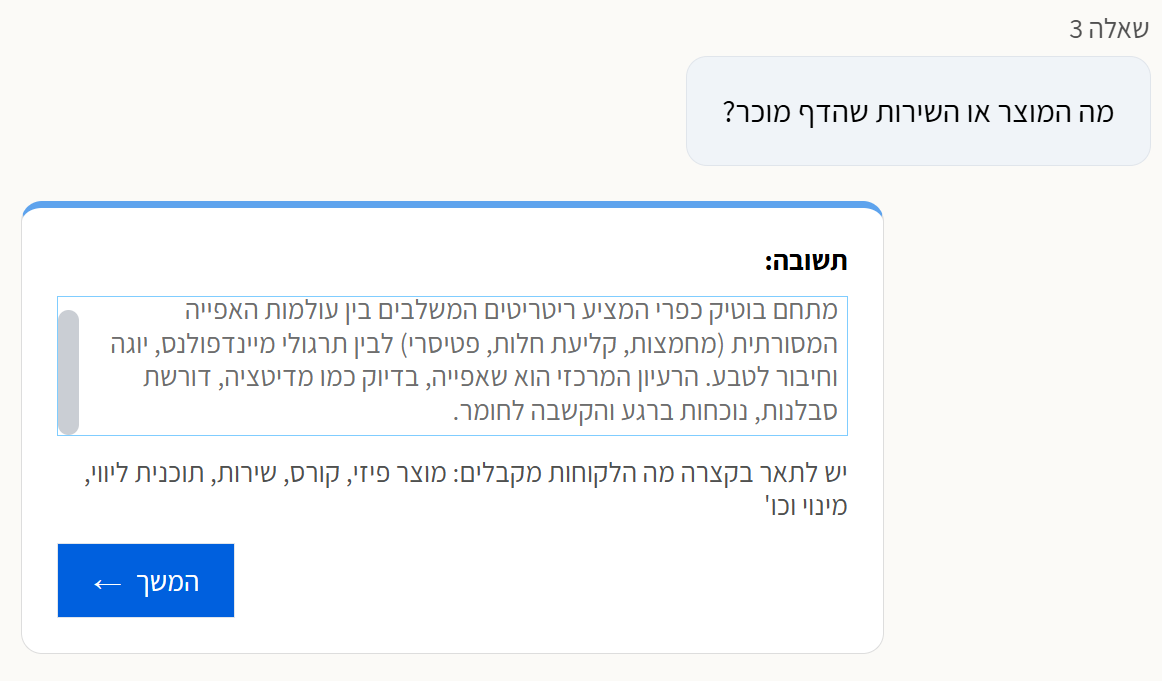
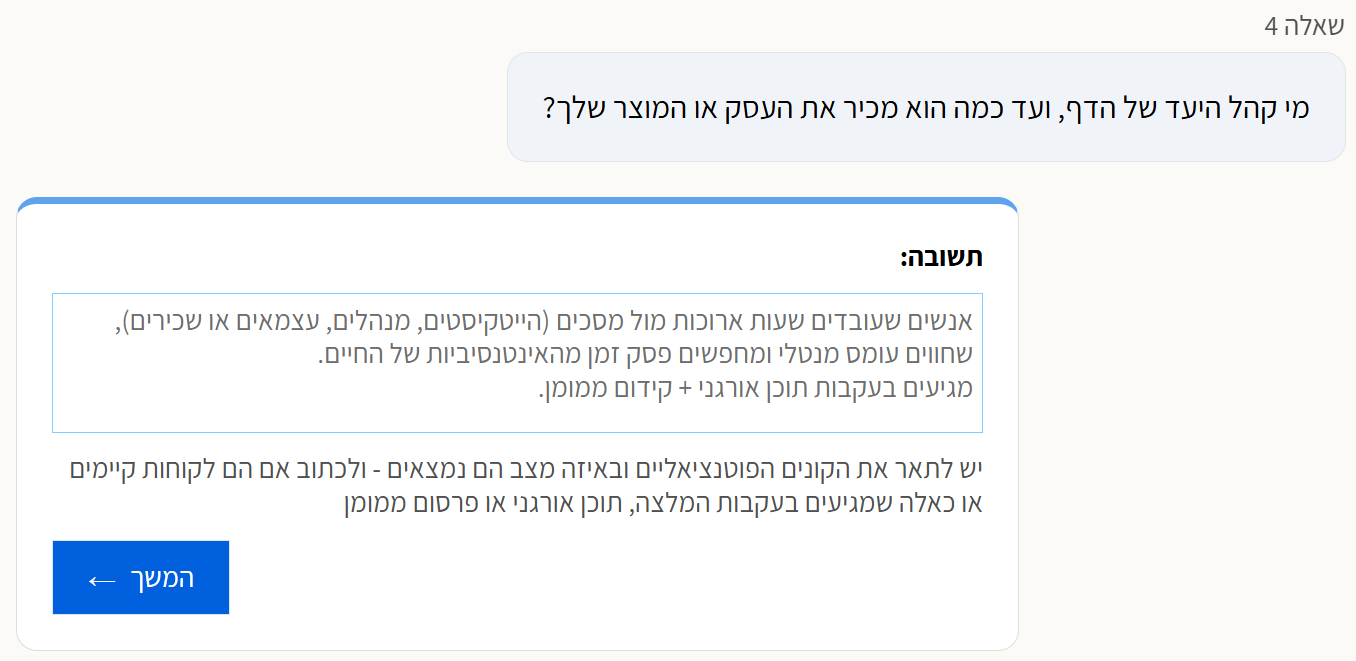
שלב 4: מיפוי קהל היעד ורמת המודעות
כדי שהדף ידבר בשפה הנכונה, יש לתאר את הקונים הפוטנציאליים, באיזה מצב הם נמצאים, ומאיפה הם מגיעים לדף (תוכן אורגני, לקוחות קיימים או פרסום ממומן).
נתון זה קובע את טון הדיבור ואת רמת העומק השיווקי הנדרשת כדי לייצר אמון.
שלב 5: הגדרת הצורך והפתרון
שלב 4: מיפוי קהל היעד ורמת המודעות
כדי שהדף ידבר בשפה הנכונה, יש לתאר את הקונים הפוטנציאליים, באיזה מצב הם נמצאים, ומאיפה הם מגיעים לדף (תוכן אורגני, לקוחות קיימים או פרסום ממומן).
נתון זה קובע את טון הדיבור ואת רמת העומק השיווקי הנדרשת כדי לייצר אמון.
שלב 5: הגדרת הצורך והפתרון
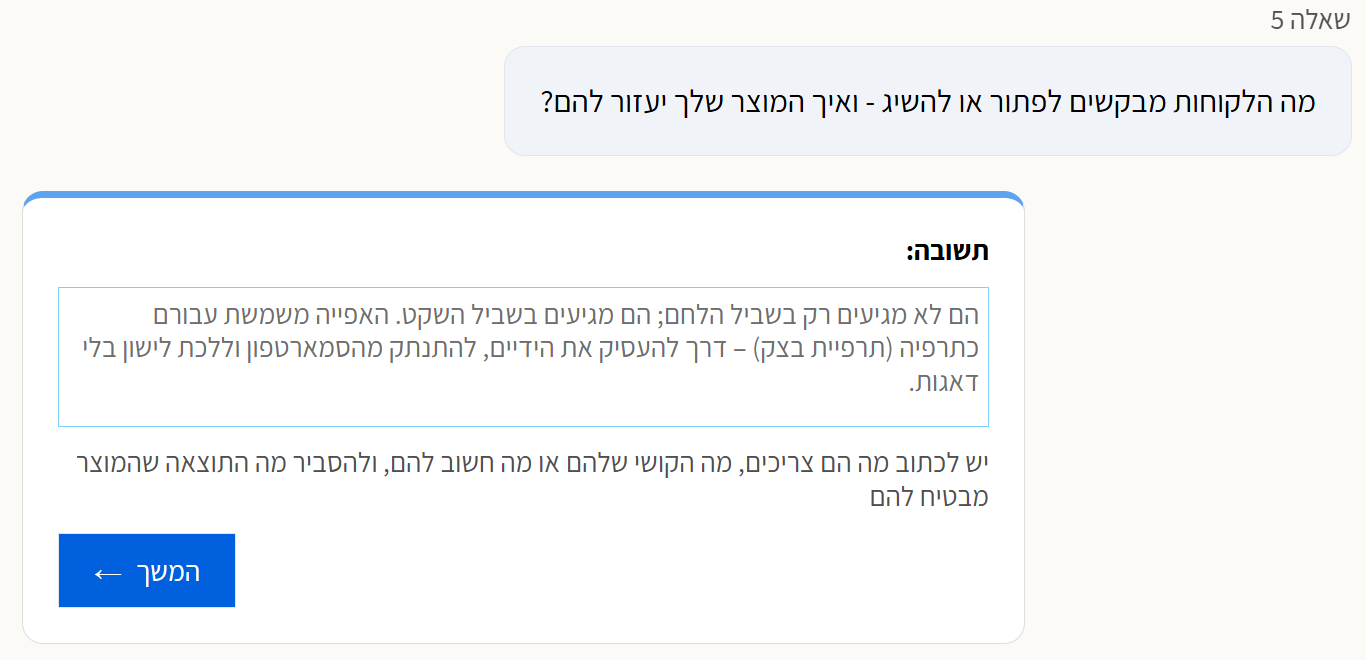
שלב זה נועד להגדיר את נקודות הכאב של הלקוח ואת התוצאה שהמוצר מבטיח לו.
בהמשך לדוגמה שלנו, הלקוחות אינם מגיעים רק עבור הלחם, אלא מחפשים פתרון לצורך רגשי – שקט מנטלי, "תרפיית בצק" והתנתקות מהסמארטפון ומדאגות היום-יום.
שלב 6: הגדרת הצורך והפתרון
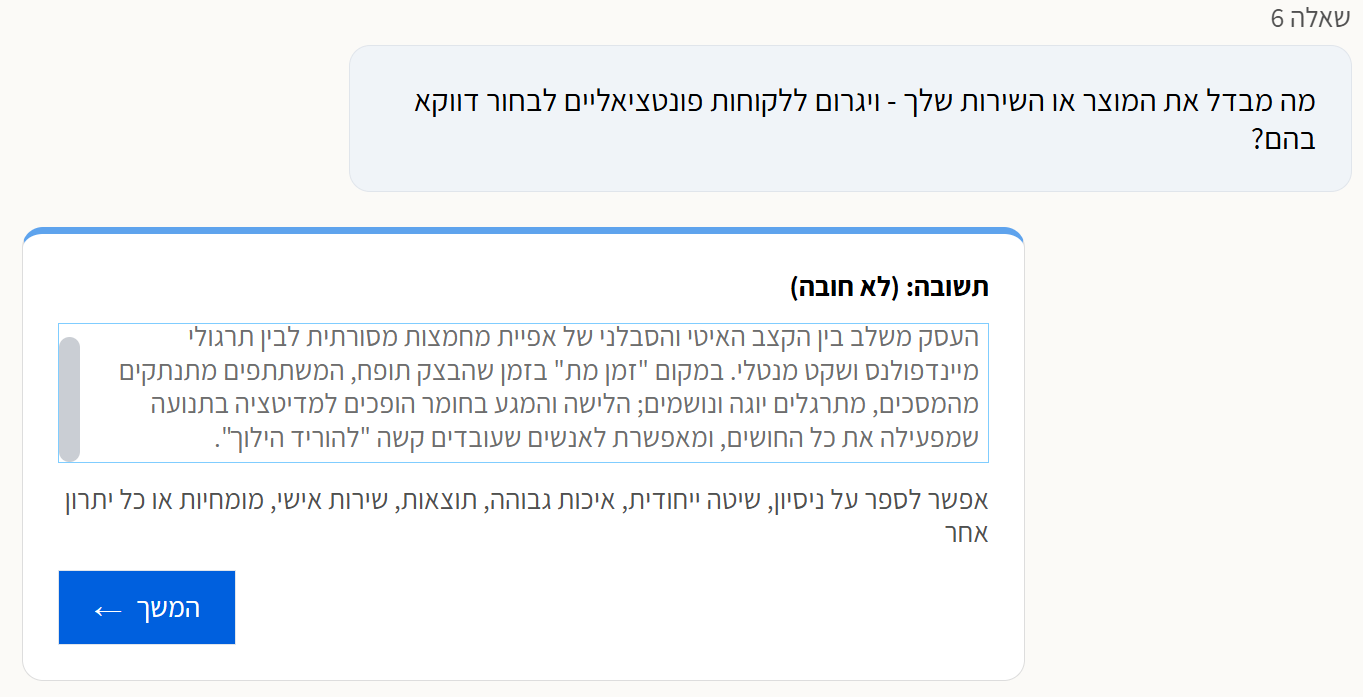
כאן ה-AI עוזר לכם להבליט את היתרון היחסי שלכם בשוק.
בדוגמה המצוינת, הבידול הוא השילוב הייחודי בין הקצב האיטי של אפיית מחמצת מסורתית לבין תרגולי יוגה ונשימות בזמן שהבצק תופח – שילוב שהופך את הלישה למדיטציה בתנועה ומאפשר לאנשים שעובדים קשה "להוריד הילוך".
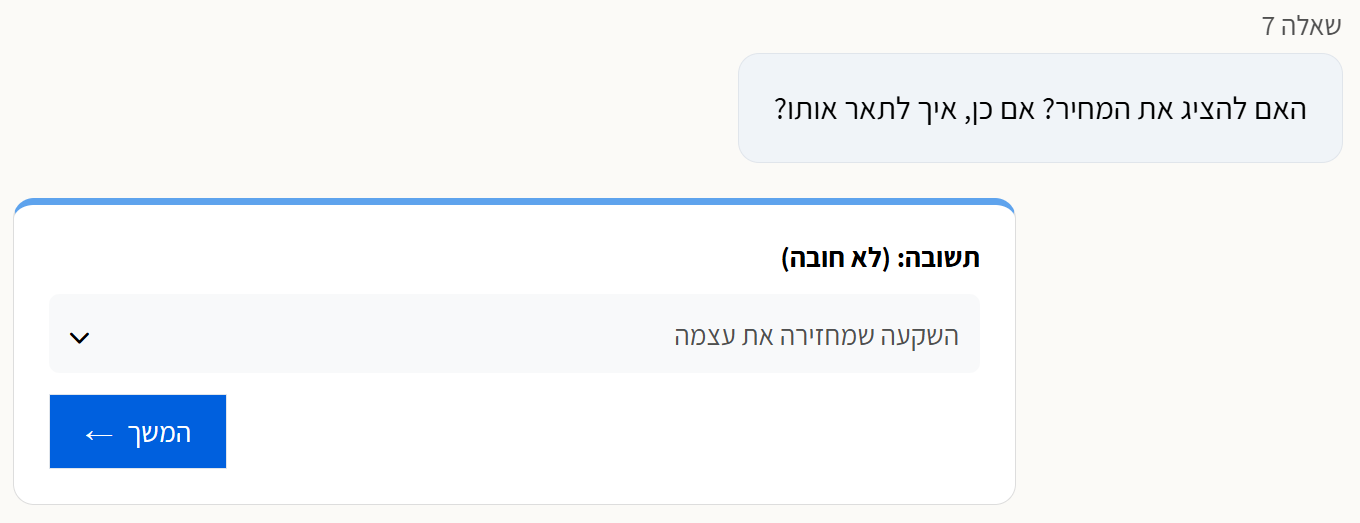
שלב 7: אסטרטגיית הצגת המחיר
הצגת המחיר היא חלק רגיש בתהליך המכירה, במיוחד כשהמטרה היא רכישה ישירה.
העוזרת מאפשרת לכם לבחור את המיצוב הנכון עבורכם. בחירה בביטוי כמו "השקעה שמחזירה את עצמה" מסגרת את העלות כערך ארוך טווח עבור הלקוח ולא כהוצאה גרידא.
שלב 8: טיפול מראש בהתנגדויות
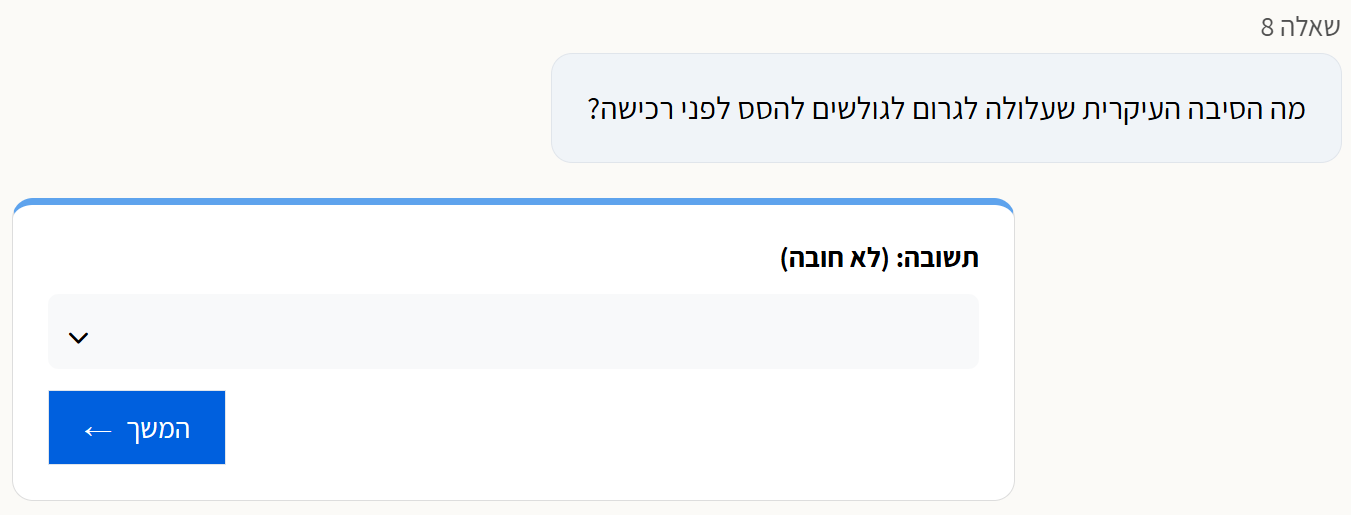
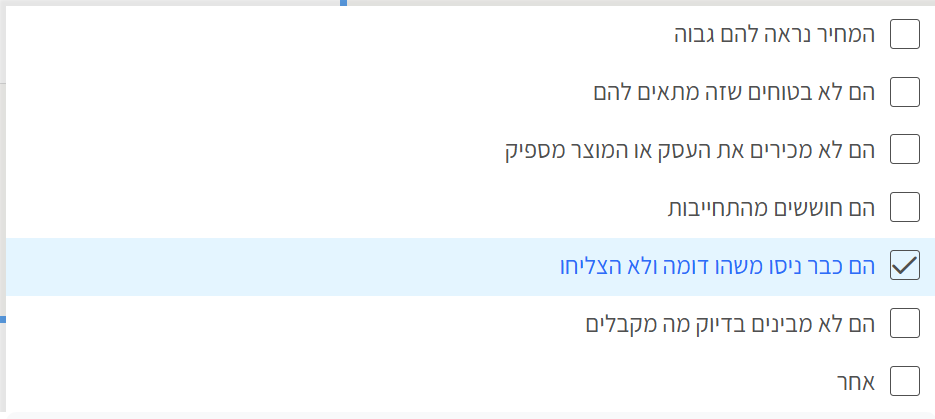
דף נחיתה אפקטיבי חייב להפיג חששות בזמן אמת. אם הסיבה המרכזית לחשש של הגולש היא "הם כבר ניסו משהו דומה בעבר ולא הצליחו", ה-AI יידע לנסח פסקאות המעניקות ביטחון ומסבירות מדוע הפעם הזו הטכניקה פשוטה יותר ומבטיחה הצלחה.
שלב 9: שילוב הוכחות חברתיות
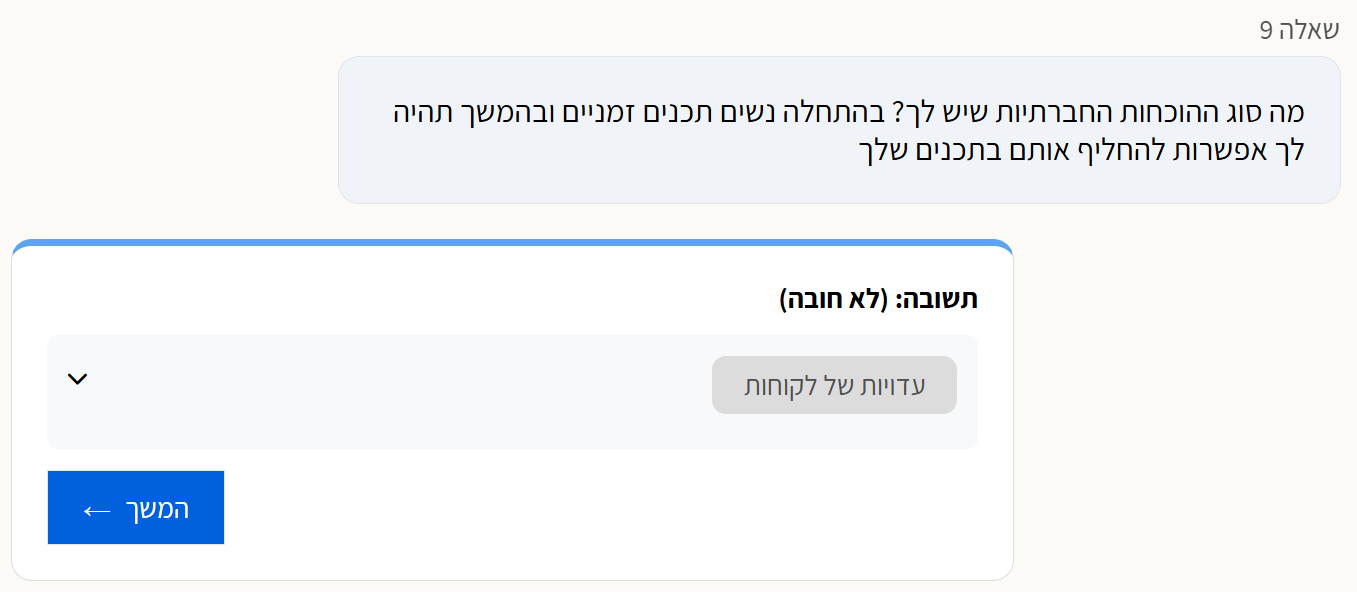
הוכחה חברתית בונה אמון ומסירה את מחסום הרכישה האחרון. המערכת מציעה מגוון אפשרויות כגון עדויות של לקוחות, תוצאות מספריות, או תמונות "לפני ואחרי".
בשלב הראשוני, העוזרת תשתול בדף תכנים זמניים במבנה הנכון, אותם תוכלו להחליף בהמשך בחומרים האמיתיים שלכם.
שלב 10: קביעת בסיס העיצוב והסגנון
בשלב המסכם, אתם קובעים את נקודת המוצא הוויזואלית. באפשרותכם להישען על מבנה מוכר או לבקש מהעוזרת ליצור סגנון חדש לחלוטין המותאם אישית לתוכן הייחודי שנוצר.
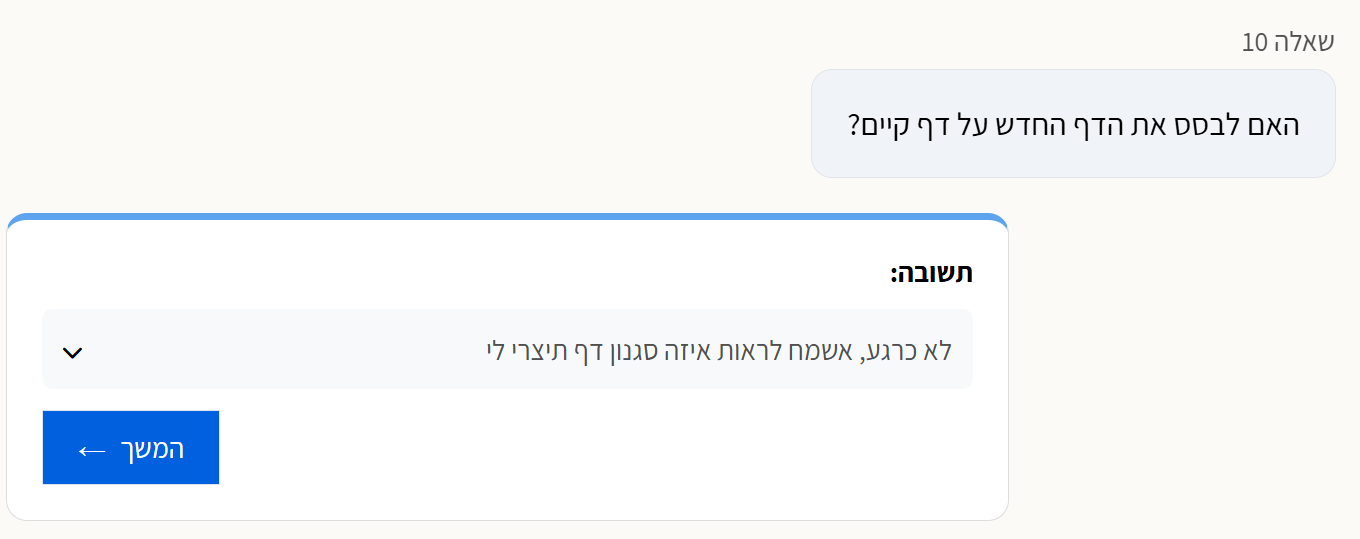
השלב הבא: חופש עיצובי מלא בעורך הדפים
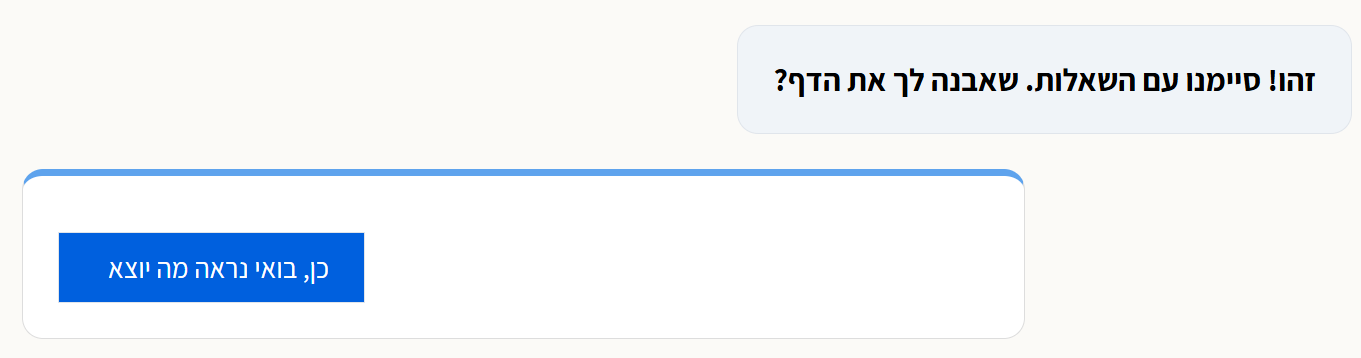
חשוב לדעת כי הטיוטה הראשונית שמייצרת עוזרת ה-AI היא רק נקודת הזינוק שלכם. עם סיום התהליך, הדף נפתח באופן אוטומטי בתוך עורך הדפים המתקדם של רב מסר.
בשלב זה השליטה המלאה חוזרת לידיים שלכם: תוכלו לשנות ולדייק את ניסוחי הטקסט, להתאים את הצבעים והפונטים לשפת המותג שלכם, להחליף תמונות, להוסיף סרטונים, לעדכן את הטפסים ולשלב אלמנטים חדשים בהתאם לצורך.
השילוב הזה מעניק לכם את הטוב משני העולמות – בסיס שיווקי חזק שנבנה במהירות על ידי ה-AI, לצד גמישות עיצובית מוחלטת לשנות, להוסיף ולשפר כל פרט.
בהמשך לדוגמה שלנו, הלקוחות אינם מגיעים רק עבור הלחם, אלא מחפשים פתרון לצורך רגשי – שקט מנטלי, "תרפיית בצק" והתנתקות מהסמארטפון ומדאגות היום-יום.
שלב 6: הגדרת הצורך והפתרון
כאן ה-AI עוזר לכם להבליט את היתרון היחסי שלכם בשוק.
בדוגמה המצוינת, הבידול הוא השילוב הייחודי בין הקצב האיטי של אפיית מחמצת מסורתית לבין תרגולי יוגה ונשימות בזמן שהבצק תופח – שילוב שהופך את הלישה למדיטציה בתנועה ומאפשר לאנשים שעובדים קשה "להוריד הילוך".
שלב 7: אסטרטגיית הצגת המחיר
הצגת המחיר היא חלק רגיש בתהליך המכירה, במיוחד כשהמטרה היא רכישה ישירה.
העוזרת מאפשרת לכם לבחור את המיצוב הנכון עבורכם. בחירה בביטוי כמו "השקעה שמחזירה את עצמה" מסגרת את העלות כערך ארוך טווח עבור הלקוח ולא כהוצאה גרידא.
שלב 8: טיפול מראש בהתנגדויות
דף נחיתה אפקטיבי חייב להפיג חששות בזמן אמת. אם הסיבה המרכזית לחשש של הגולש היא "הם כבר ניסו משהו דומה בעבר ולא הצליחו", ה-AI יידע לנסח פסקאות המעניקות ביטחון ומסבירות מדוע הפעם הזו הטכניקה פשוטה יותר ומבטיחה הצלחה.
שלב 9: שילוב הוכחות חברתיות
הוכחה חברתית בונה אמון ומסירה את מחסום הרכישה האחרון. המערכת מציעה מגוון אפשרויות כגון עדויות של לקוחות, תוצאות מספריות, או תמונות "לפני ואחרי".
בשלב הראשוני, העוזרת תשתול בדף תכנים זמניים במבנה הנכון, אותם תוכלו להחליף בהמשך בחומרים האמיתיים שלכם.
שלב 10: קביעת בסיס העיצוב והסגנון
בשלב המסכם, אתם קובעים את נקודת המוצא הוויזואלית. באפשרותכם להישען על מבנה מוכר או לבקש מהעוזרת ליצור סגנון חדש לחלוטין המותאם אישית לתוכן הייחודי שנוצר.
השלב הבא: חופש עיצובי מלא בעורך הדפים
חשוב לדעת כי הטיוטה הראשונית שמייצרת עוזרת ה-AI היא רק נקודת הזינוק שלכם. עם סיום התהליך, הדף נפתח באופן אוטומטי בתוך עורך הדפים המתקדם של רב מסר.
בשלב זה השליטה המלאה חוזרת לידיים שלכם: תוכלו לשנות ולדייק את ניסוחי הטקסט, להתאים את הצבעים והפונטים לשפת המותג שלכם, להחליף תמונות, להוסיף סרטונים, לעדכן את הטפסים ולשלב אלמנטים חדשים בהתאם לצורך.
השילוב הזה מעניק לכם את הטוב משני העולמות – בסיס שיווקי חזק שנבנה במהירות על ידי ה-AI, לצד גמישות עיצובית מוחלטת לשנות, להוסיף ולשפר כל פרט.
סיכום התהליך
יצירת דף נחיתה באמצעות עוזרת ה-AI של רב מסר הופכת את מלאכת השיווק והאפיון לפשוטה ונגישה מאי פעם. החל מהזנת שם העסק, דרך בחירת המטרה המדויקת של הדף ועד לזיקוק המסרים, התהליך המובנה מנווט אתכם בצורה חכמה ומסיר את החשש מהתמודדות עם דף חלק.

מדובר בפתרון אידיאלי המשלב מהירות ואסטרטגיה מדויקת, ומאפשר לכל בעל עסק להעלות לאוויר דף נחיתה מקצועי, מזמין וממיר בתוך דקות ספורות.