מדריך עיצוב מהיר: רעיונות לפרישות של שני טורים
סדרת המדריכים המהירים שלנו לעיצוב תוכן נועדו לחסוך לכם את זמן הלימוד, הניסוי והטעייה בדרך ליצירת תוכן בעיצוב אלגנטי, יעיל ומושך.
התוכן עצמו הוא כמובן באחריותכם, אבל כדי להגיע לעיצוב מעניין תוכלו לעקוב אחרי ההנחיות המהירות כאן, וכמובן תוכלו לשנות וליצור וריאציות משלכם.

ההנחיות כאן הן בניסוח מקוצר, ולא מפורטות צעד אחרי צעד, בהנחה שאתם כבר יודעים איך לעבוד עם העורך שלנו. אם אתם צריכים הסברים כלליים על העבודה עם העורך, תמצאו אותם כאן.
תמונה וטקסט זה לצד זה
כשמגדירים פרישת תוכן בטבלה אפשר לבחור את סוג ההתנהגות של הטבלה.
אם בוחרים טבלה / עריכה / סוג טבלה = 'מספר עמודות קבוע במחשב ובנייד'
התמונה והטקסט יופיעו זה לצד זה גם כשהמסך צר (בטלפון הנייד):
לפעמים המצב הזה רצוי, אבל במקרים רבים זה עלול ליצור תוכן צפוף מדי. לכן אפשר לבחור התנהגות שונה בנייד.
תמונה וטקסט זה לצד זה, עם פרישה זה מעל זה בנייד
כדי ליצור התנהגות שמשתנה דינמית בין המחשב לנייד, תוכלו לבחור:
טבלה / עריכה / סוג טבלה = 'עמודות ברוחב מלא, נופלות בנייד'
התוצאה היא תמונה וטקסט זה לצד זה במחשב, וטקסט מתחת לתמונה בנייד.
הגדירו 'מרחק בין שורות' שייצור ריווח מתאים בין התאים בטבלה, כלומר בין התמונה לטקסט בשני המצבים.
השתמשו בתצוגה המקדימה כדי לבדוק את התוצאה כפי שהיא תראה גם במחשב וגם בנייד.
סדר הפוך של תמונה וטקסט זה לצד זה, עם פרישה זה מעל זה בנייד
באופן דומה, אם תרצו שהתמונה תופיע משמאל והטקסט מימין, חיזרו על ההגדרות הנ'ל, והוסיפו:
תמונות וטקסט בצדדים מתחלפים לסירוגין
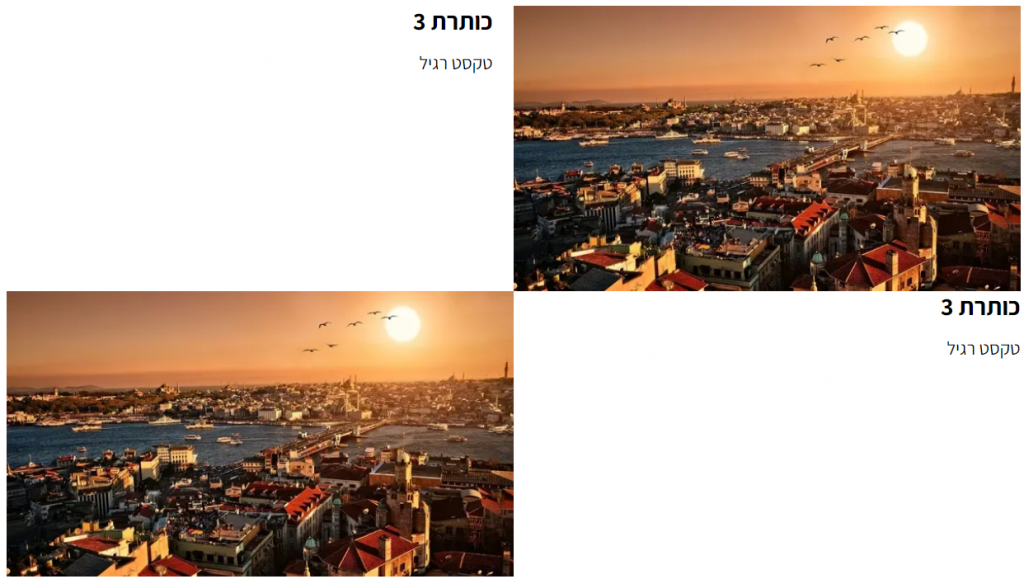
כדי שגבולות התמונות יגעו בדיוק זה בזה, ומצד שני הטקסט לא יהיה צמוד מדי לתמונות, מגדירים:
בתא הטקסט השמאלי העליון: תא / עיצוב / מרחקים / שוליים פנימיים = 20 פיקסלים מימין
בתא הטקסט הימני התחתון: תא / עיצוב / מרחקים / שוליים פנימיים = 20 פיקסלים משמאל
חשוב לזכור לאפס את ערכי השוליים האלה בהגדרות העריכה לנייד (כי בנייד התאים מוצגים זה מעל זה, והשוליים צריכים להיות זהים בכולם).
תמונות וטקסט בצדדים מתחלפים לסירוגין, עם גלישה קלה
כדי להגיע לתוצאה הזאת מגדירים למעשה שתי טבלאות (או יותר, כמספר השורות) נפרדות.
- בכל טבלה מגדירים: טבלה / עריכה / רוחב עמודות / רוחב באחוזים: 55%, 45%.
- בטבלה השנייה מגדירים: טבלה / עריכה / כיוון עמודות = משמאל לימין.
- אפשר כמובן להמשיך באופן דומה ולהגדיר עוד טבלאות, בהתאם למספר פריטי התוכן שאתם צריכים להציג.