הגדרת השיעורים והפרקים
קורס ב Schooler הוא למעשה אוסף של שיעורים המאוגדים בפרקים. המערכת מאפשרת לתלמיד לצפות בתפריט השיעורים ולנווט בין השיעורים באמצעות הקלקה על שם השיעור בתפריט. (הקלקה של התלמיד על שם של פרק תביא אותו לשיעור הראשון בפרק זה). כאשר מסתיים שיעור המערכת מעבירה את התלמיד באופן חלק לשיעור הבא.
כל שיעור מורכב מתוכן השיעור (וידאו, אודיו, PDF, או דף אינטרנט מוטמע). בנוסף אפשר להגדיר לכל שיעור טקסט תיאור קצר (הממוקם מתחת לאזור תוכן השיעור) וכן לאפשר לתלמיד להוריד קובץ דפי עבודה בפורמטים שונים.
בניית מערכת השיעורים
כאשר אתם נכנסים לקורס חדש אתם רואים בצד ימין את בר הניווט של השיעורים. הפס מכיל בתחילה פרק אחד ושני שעורים. במהלך בניית הקורס תוכלו לשנות את שם הפרק את שם השיעורים וכמובן להוסיף פרקים ושיעורים.
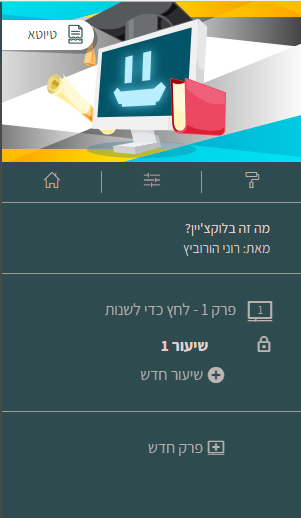
אנחנו ממליצים לכם להכין מראש, עוד לפני העלאת הקורס ל Schooler, להכין מסגרת של הפרקים והשיעורים. כך העבודה ב Schooler תהיה יעילה ביותר. בתוך כחצי שעה – שעה יכול להיות לכם קורס מוכן לפרסום.
עריכת שם השיעור או שם הפרק
כדי לערוך את שם השיעור עליכם להקליק על קישור השיעור בבר הניווט בצד ימין (שבשלב הראשון הוא בעל שם זמני).
בכל רגע נתון מערכת עריכת הקורס ממוקמת בשיעור מסוים. עריכת שם השיעור הנוכחי מתבצעת באמצעות הקלקה על שם השיעור הנוכחי בבר הניווט של הקורס, או הקלקה על שם הקורס בפס העליון של השיעור.
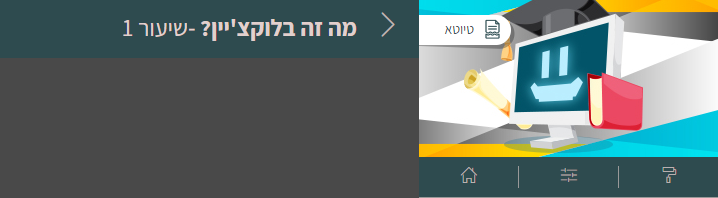
כדי לעבור לשיעור חדש פשוט תקליקו על השם שלו בבר הניווט הימני. הקלקה זו לא תשנה את שמו אלא תעביר את המערכת לשיעור המבוקש. הקלקה נוספת, כאשר אתם כבר בשיעור המיועד תפתח את תיבת עריכה שתאפשר לכם לערוך את שם השיעור)

הוספת שיעורים או פרקים
הוספת שיעורים או פרקים היא קלה מאוד. פשוט תקליקו על שיעור חדש או פרק חדש ושיעור או פרק חדש יפתחו מיד. פרק חדש נפתח כאשר יש בו כבר שיעור אחד.
שינוי סדר השיעורים והפרקים
איך משנים את סדר השיעורים? חשוב לנו מאוד ש Schooler יהווה עבורכם גם מקום נוח לתכנון הקורס ובמיוחד לתכנון הפרקים סדר הפרקים, השיעורים וסדר השיעורים. גם לאחר שהקורס מושק ייתכן שתרצו לשנות משהו בסדר השיעורים או הפרקים.
כדי ששינוי סדר השיעורים והפרקים יהיה קל ופשוט בנינו מנגנון של גרירה וזריקה שמאפשר לכם להזיז כל שיעור וכל פרק ממקומו הקיים למקומו החדש. ניתן כמובן להעביר את השיעורים בין הפרקים בדרך זו.
כדי לגרור שיעור פרק פשוט לחצו על אזור הגרירה ומבלי לשחרר את מקש העכבר העבירו את השיעור או הפרק למקום הרצוי.
גרירת פרקים מעט שונה מגרירת שיעורים. כאשר תלחצו על אזור הגרירה של פרק, השיעורים יעלמו ותופיע משמאל הודעה שאומרת שעברתם למצב גרירת פרקים. במצב זה רק הפרקים יתגלו בפניכם ותוכלו לשנות את הסדר שלהם כרצונכם. כמובן שכל השיעורים שנמצאים תחת פרק מסוים ינועו עם אותו פרק.
שיעורים פתוחים ושיעורים סגורים
כאשר הקורס מוגדר כקורס בתשלום או כקורס בהרשמה, גולשים שאינם רשומים לא יוכלו לצפות בשיעורים שלו.
לפעמים, כחלק מתהליך מכירת הקורס, נרצה שהתלמיד הפוטנציאלי יקבל גישה לחלק מהשיעורים או לשיעור בודד בחינם, גם אם עדיין לא נרשם לקורס או רכש אותו. המטרה היא כמובן להציג שיעור אחד או יותר לדוגמה כדי שהתלמידים יוכלו להתרשם מהידע והמקצועיות שלכם, מההגשה המעולה והמעניינת ומאיכות ההפקה של הקורס.
כדי להפוך שיעור לשיעור פתוח, או שיעור לדוגמה, כל שעליכם לעשות הוא להקליק על אייקון המנעול שנמצא לצד שם השיעור בתפריט השיעורים או בחלק השמאלי העליון של מסך העריכה. כמובן, כדי להחזיק קורס למצב סגור יש להקליק שוב על המנעול.
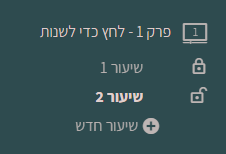
שני המנעולים, זה שנמצא לצד שם הקורס בבר הניווט של הקורס (שמוצג כאן בתמונה) וזה שנמצא בצד השמאלי העליון מבצעים את אותה פעולה.
 שימו לב! בקורס פתוח לכולם לא תמצאו כלל מנעולים, ממילא כל השיעורים מוגדרים כפתוחים בקורס מסוג זה.
מחיקת שיעור
כדי למחוק שיעור מתפריט השיעורים, וודאו כי אתם נמצאים בשיעור המיועד למחיקה, ולחצו על כפתור המחיקה שנמצא בבר הניווט למעלה מצד שמאל.

חשוב לדעת- יש כפתור UNDO שמבטל את הפעולה האחרונה אך אם יצאתם מהמערכת לא ניתן לשחזר שיעור שנמחק!
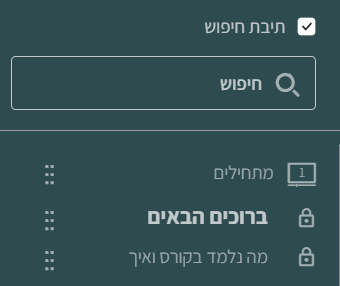
תיבת חיפוש שיעורים
כאשר אתם מעוניינים לאפשר לתלמיד לחפש שיעור או מספר שיעורים מסויימים לפי שם השיעור.
(אפשרות זו מופיעה כברירת מחדל. אפשר לבחור אם להציג את תיבת החיפוש או לא).
לקריאת המאמר המקורי במרכז הידע שלנו לחצו כאן